
動画配信ソフト Streamlabs Obs Twitchで配信をする2つの方法 あきみろのゲームブログ
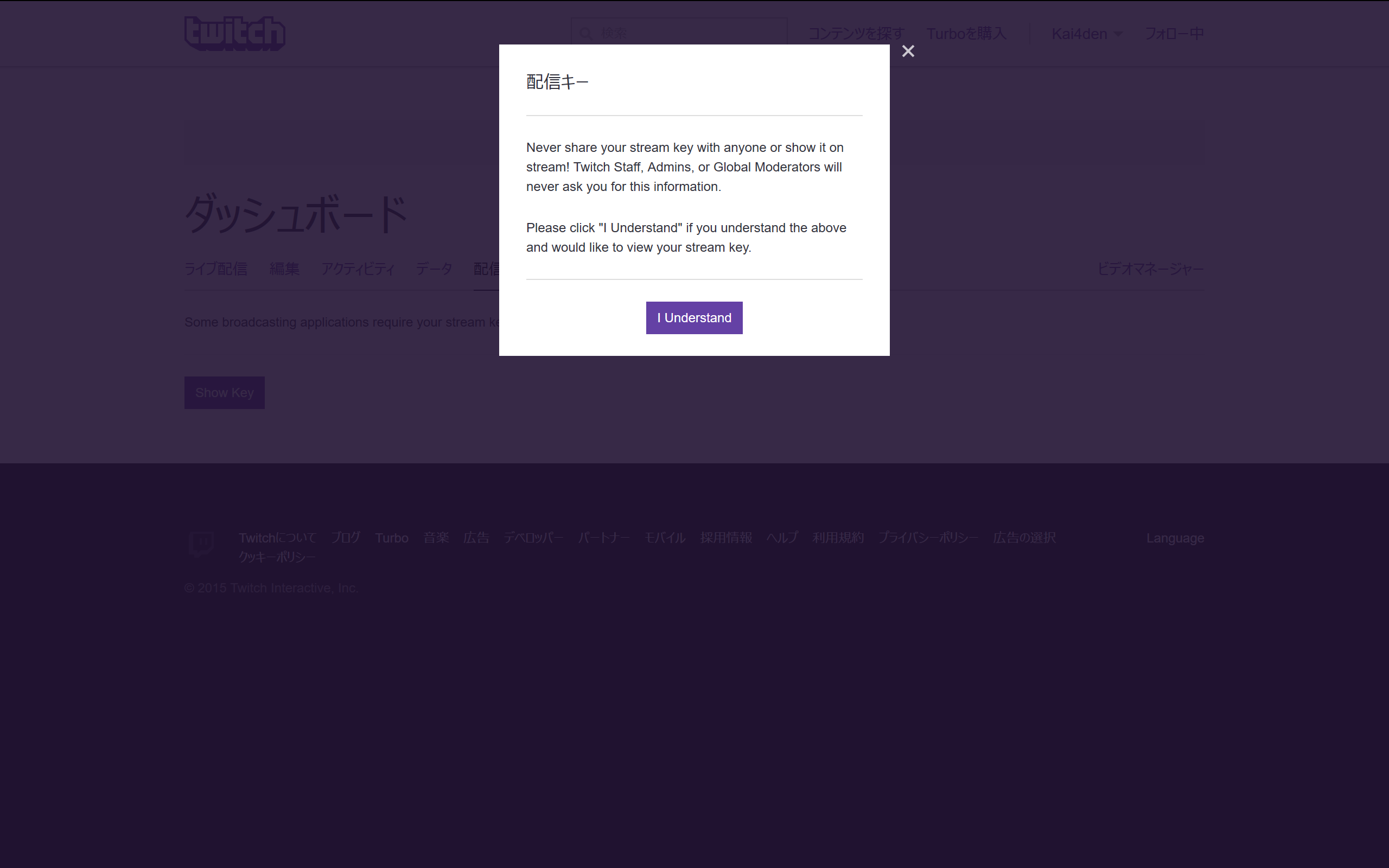
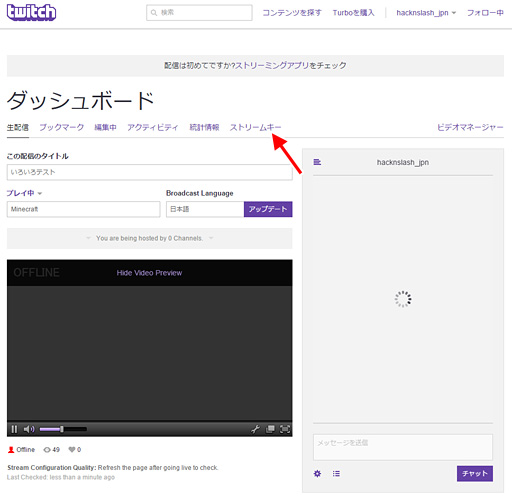
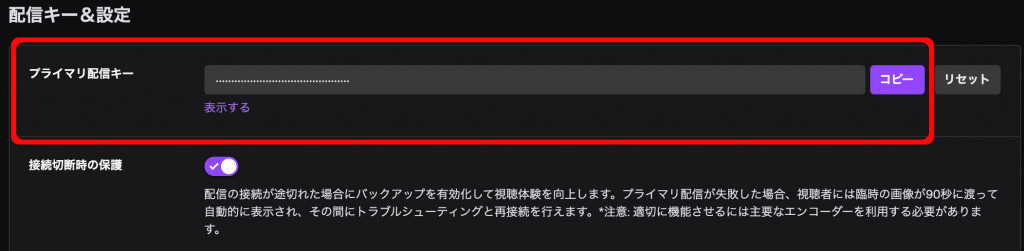
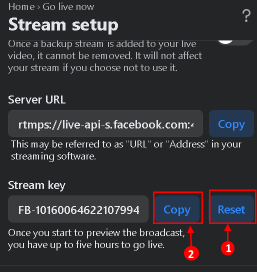
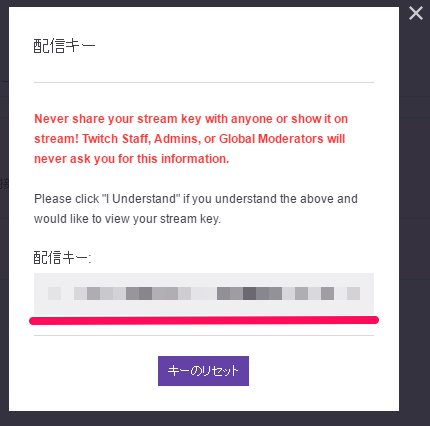
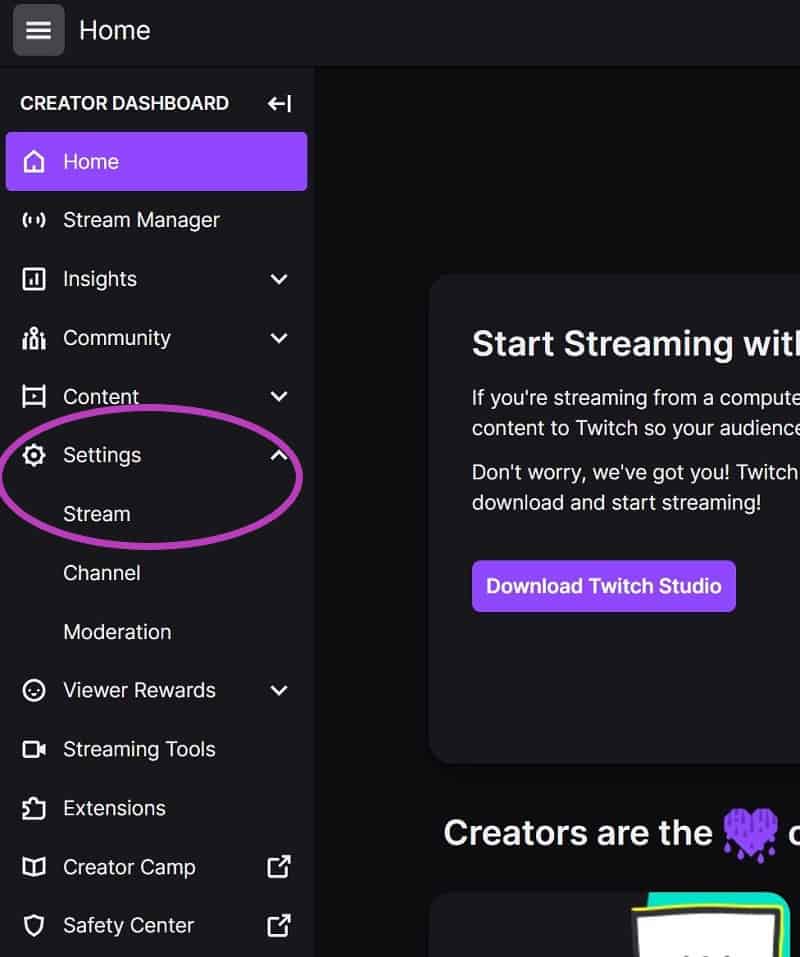
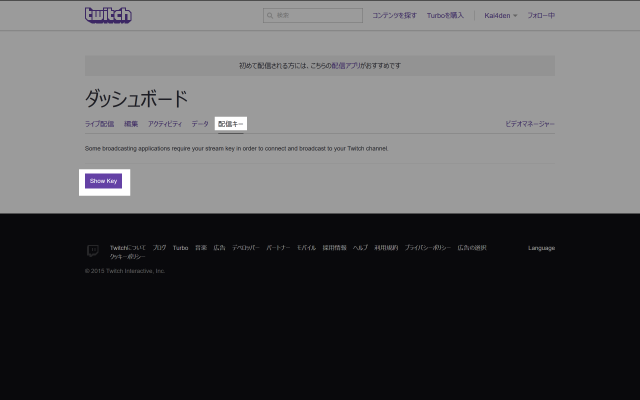
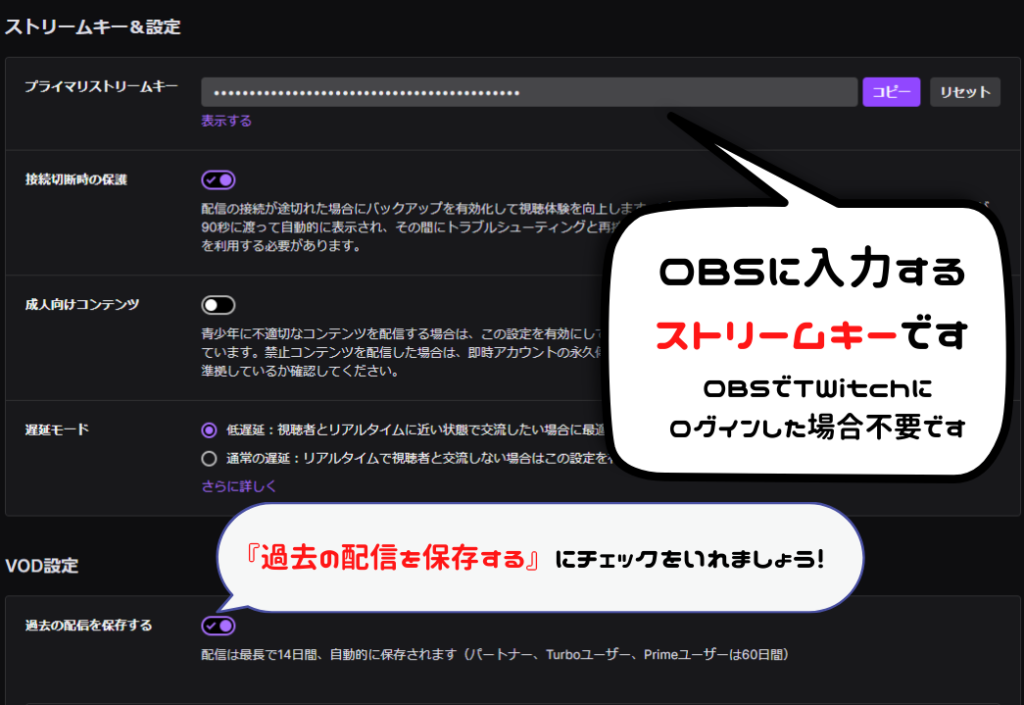
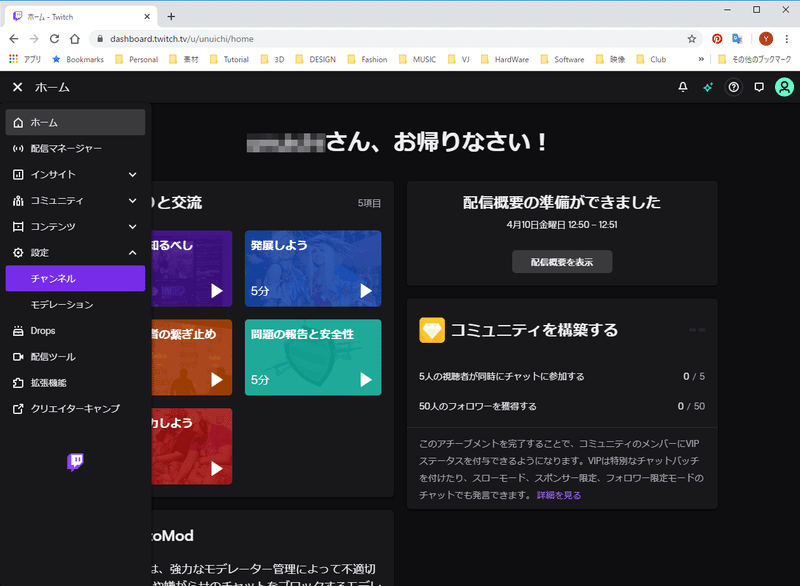
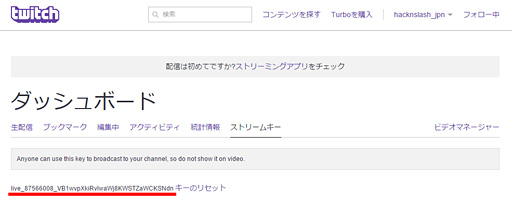
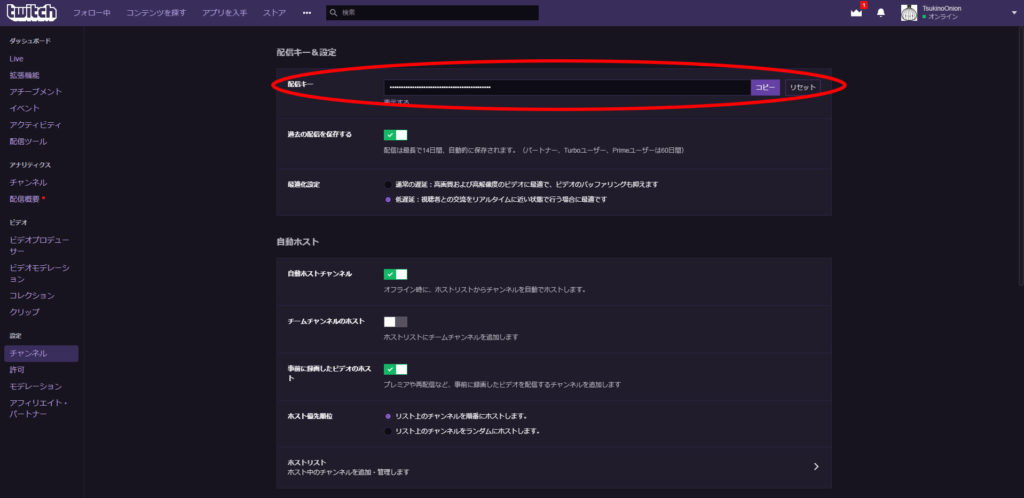
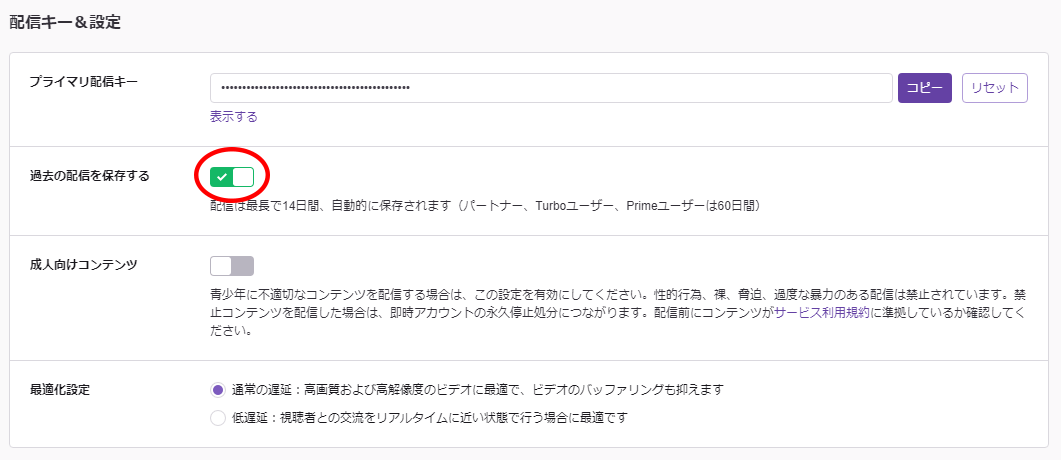
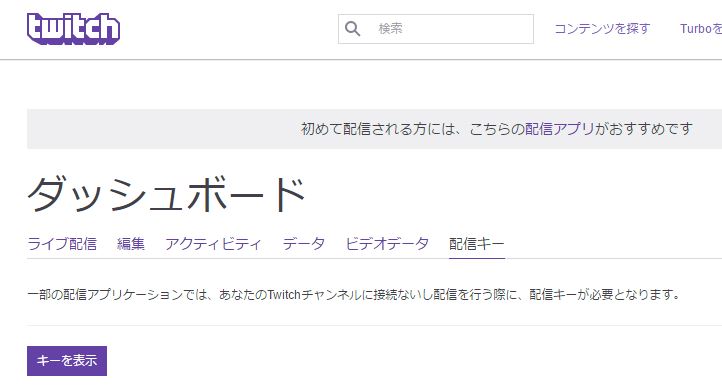
④作成したストリームキーを選択、リセットして生成されたストリームキーを OBSに入力 しましょう! OBSが自動調整を実行 ようやく配信キーが取得できました。万が一配信キーを他人に伝えたりした場合も、ここからリセットすることができます。 続いて配信サーバー情報を入手。下記のサイトはTwitchの配信サーバーを一覧で公開しています。 Twitch & Justintv Ingest Servers
ツイッチ ストリームキー リセット
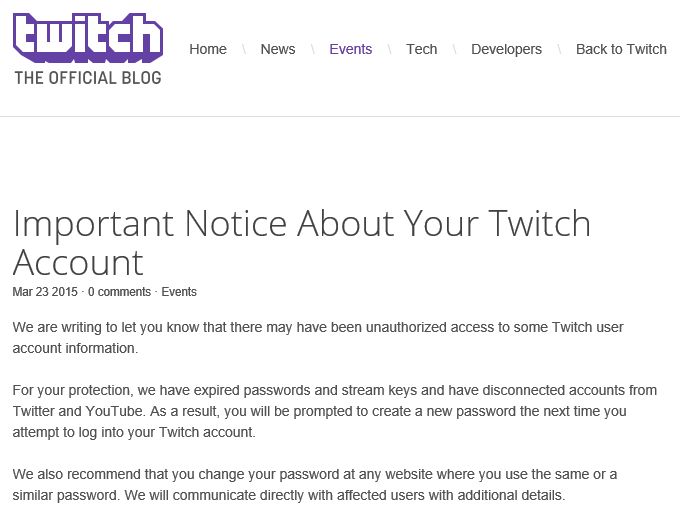
ツイッチ ストリームキー リセット-同じストリームキーを再利用するには、カスタム ストリームキーを作成します。ストリームキーを選択 で 新しいストリームキーを作成 をクリックし、任意の設定を入力して 作成 をクリックすると、ストリームキーがストリームキーのリストに表示されます。アマゾン系ゲーム実況「ツイッチ」で情報漏洩 ソースコードや配信報酬(日経有料会員限定) 8 米 Twitch、データ流出の原因はサーバー設定変更ミス全ストリームキーをリセット(CNET) 7 米
高機能なオススメ配信ソフト Obs Studio の使い方を紹介 Damonge
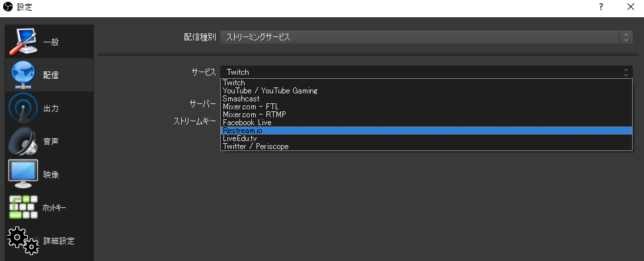
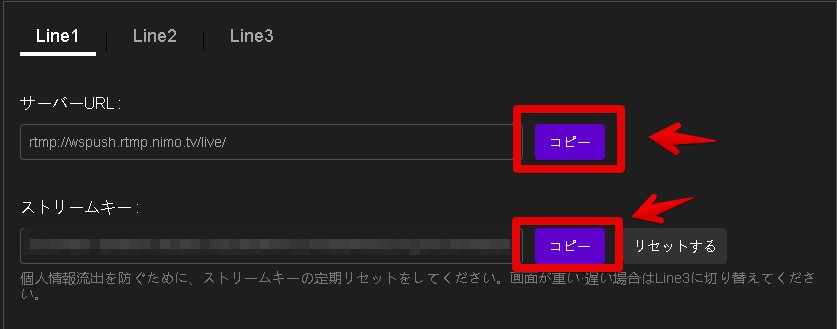
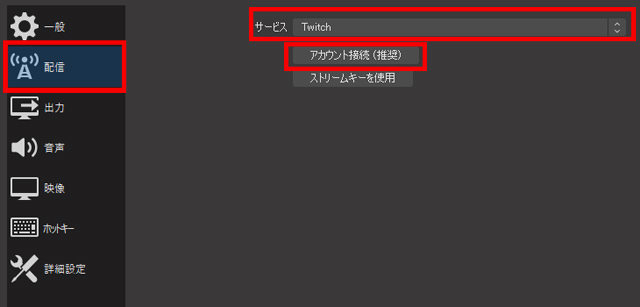
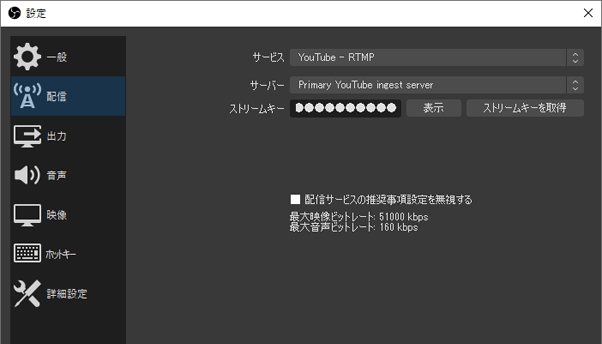
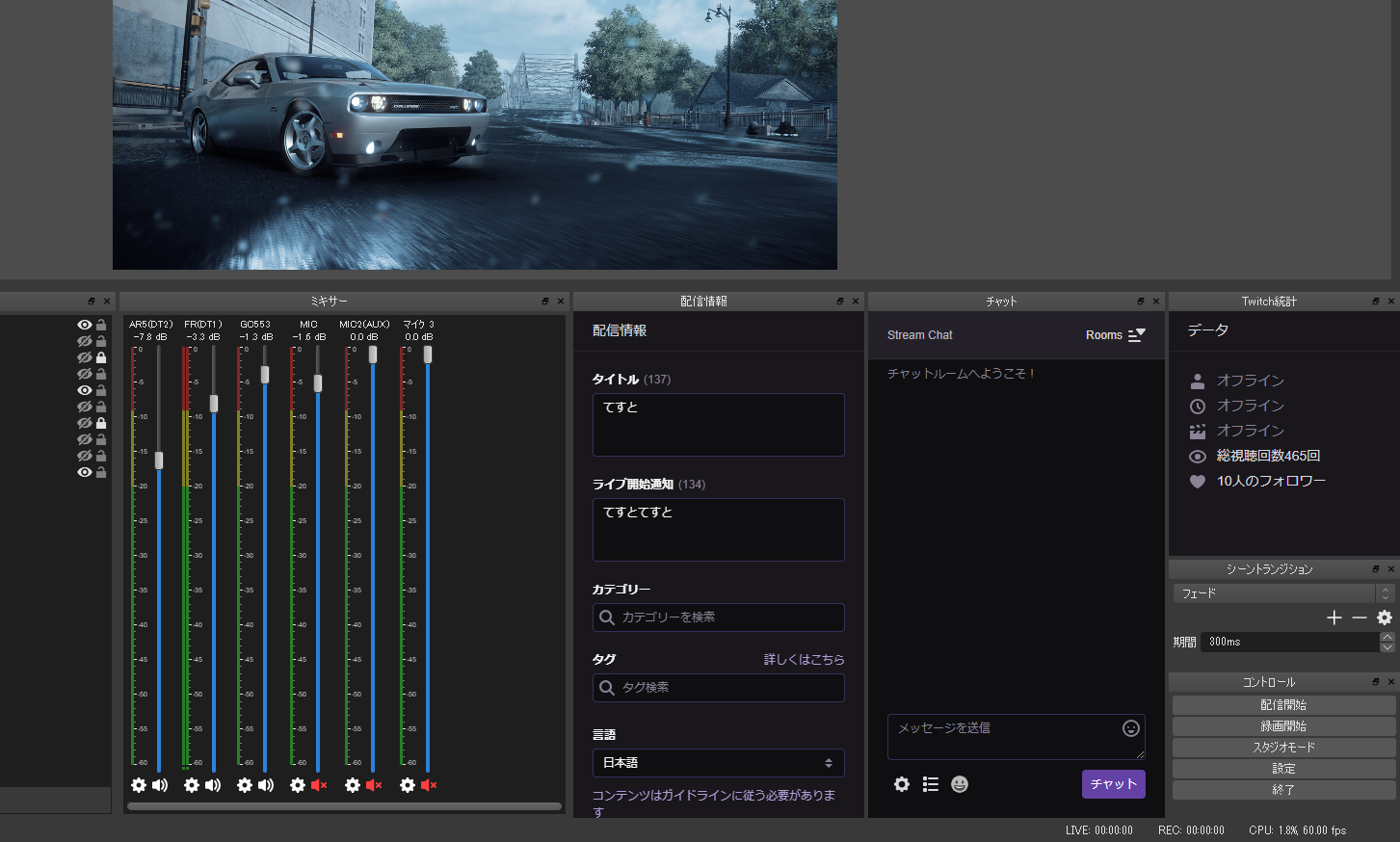
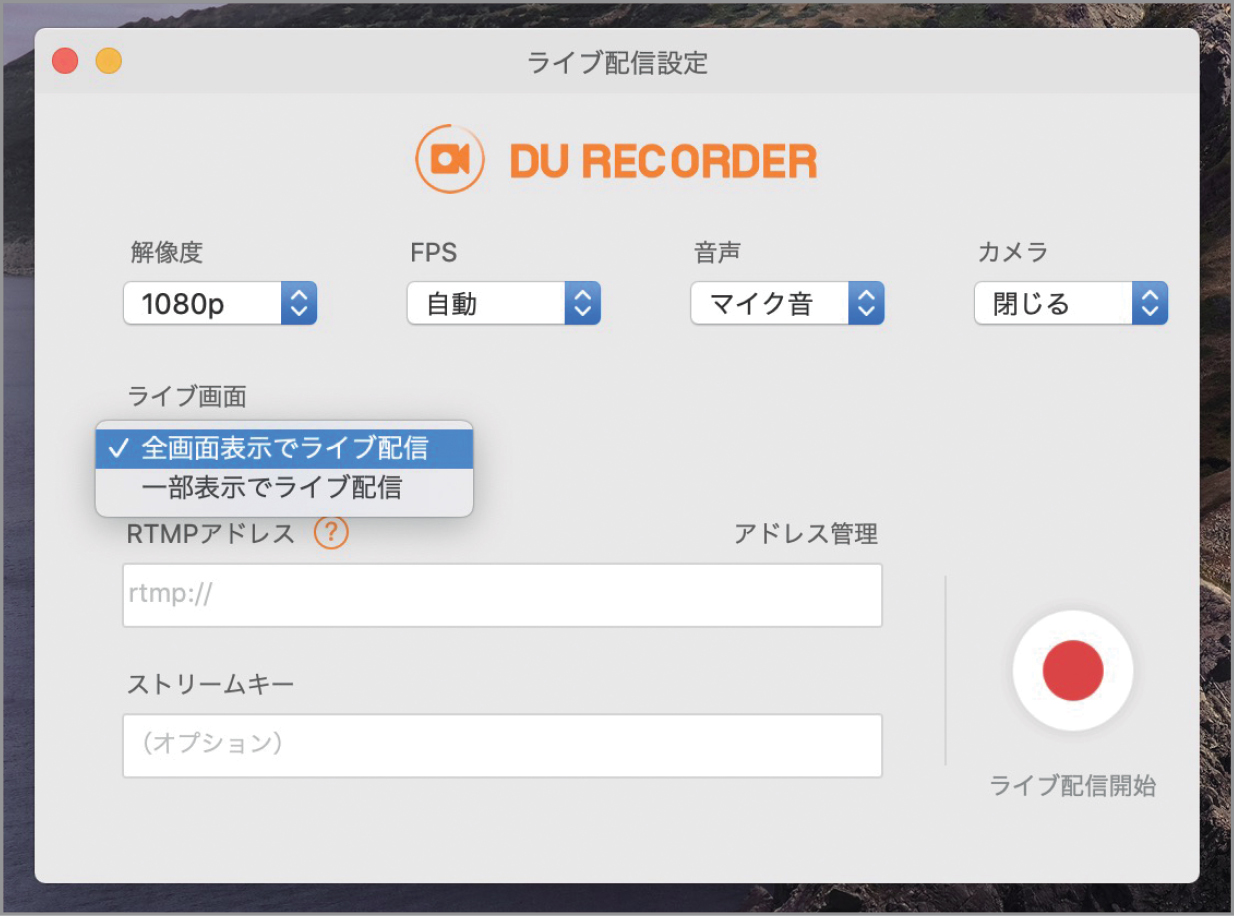
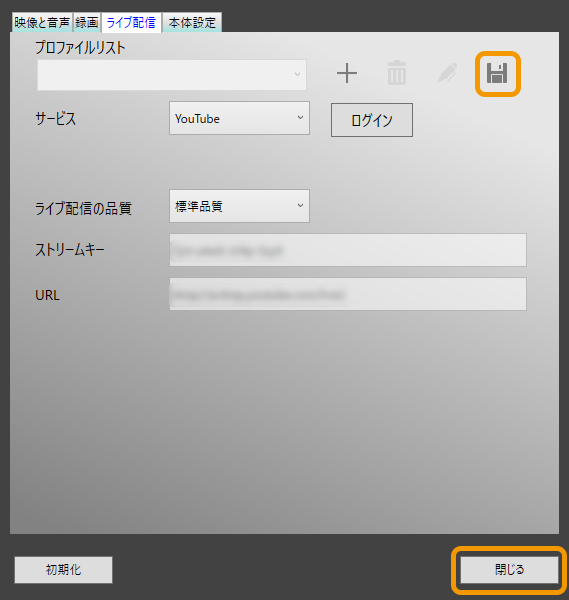
Twitch、データ流出の原因はサーバー設定変更ミス全ストリームキーをリセット 子ども向け定額サービス「Amazon Kids+」、Fire TVシリーズで利用可能に のライブ自動字幕起こし、全クリエイターが利用可能にOBS Studio で「サーバーへの接続に失敗しました」というエラーの解決方法をご紹介します。 前提条件 OS macOS Mojave OBS Studio 最新バージョンでは無い 「サーバーへの接続に失敗しまし 「」アイコンをクリックしたときに、目的の配信サイトが表示されなかった場合、どうしたらよいのでしょうか。この場合、自分で URL と ストリームキー を入力する必要があります。 「ライブストリーミング」の「」をクリックする。 「 rtmp// 」を選択する。
そして、Enterキーを押します。 NvidiaGeForceエクスペリエンス クライアントを開きます。 ログインしてみてください(ログインは今すぐ機能するはずです) ログイン後、VPNを 切断 します。 Nvidiaドライバーを更新します。「アクセスキー」を見る。 line live 画面右上のアイコンをクリックする。 「pcから配信」をクリックする。 「ストリームurl」と「ストリームkey」を見る。 ふわっち 配信画面を開く。 画面右下の「外部エンコーダーを使用する」にチェックを入れる。OBS StudiTwitCasting Stream Live Video on Twitter and Facebook
ツイッチ ストリームキー リセットのギャラリー
各画像をクリックすると、ダウンロードまたは拡大表示できます
 |  | |
 |  | |
 |  |  |
「ツイッチ ストリームキー リセット」の画像ギャラリー、詳細は各画像をクリックしてください。
 |  |  |
 |  |  |
 |  |  |
「ツイッチ ストリームキー リセット」の画像ギャラリー、詳細は各画像をクリックしてください。
 |  | |
 |  |  |
 |  |  |
「ツイッチ ストリームキー リセット」の画像ギャラリー、詳細は各画像をクリックしてください。
 |  |  |
 |  |  |
 |  |  |
「ツイッチ ストリームキー リセット」の画像ギャラリー、詳細は各画像をクリックしてください。
 |  | |
 |  |  |
 |  |  |
「ツイッチ ストリームキー リセット」の画像ギャラリー、詳細は各画像をクリックしてください。
 |  |  |
 |  |  |
 |  |  |
「ツイッチ ストリームキー リセット」の画像ギャラリー、詳細は各画像をクリックしてください。
 |  |  |
 |  |  |
 |  |  |
「ツイッチ ストリームキー リセット」の画像ギャラリー、詳細は各画像をクリックしてください。
 |  |  |
 |  |  |
 |  |  |
「ツイッチ ストリームキー リセット」の画像ギャラリー、詳細は各画像をクリックしてください。
 |  |  |
 |  |  |
 |  |  |
「ツイッチ ストリームキー リセット」の画像ギャラリー、詳細は各画像をクリックしてください。
 |  |  |
 |  |  |
 |  |  |
「ツイッチ ストリームキー リセット」の画像ギャラリー、詳細は各画像をクリックしてください。
 |  |  |
 |  |  |
 |  |  |
「ツイッチ ストリームキー リセット」の画像ギャラリー、詳細は各画像をクリックしてください。
 |
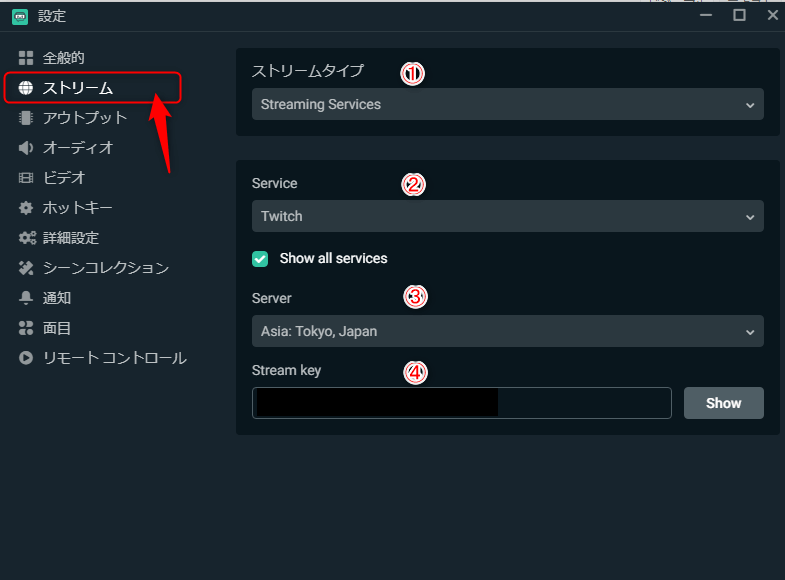
設定方法 step 1 Discordの設定を開く まずDiscordを起動します。 下の赤丸で囲った設定をクリックします。 step 2 キー割り当てを追加 キー割り当ての「 キー割り当てを追加 」をクリックします。 step 3 ショートカット登録 動作の「ミュート切り替え」を選択します。 「ストリームタイプ」を変更する しかし、心配いりません。「ストリームタイプ」を「 カスタムストリーミングサーバー 」にしてください。 すると、「 URL 」と「 Stream key 」が表示されます。ここに、URLとストリームキーをコピー&ペーストしましょう。


0 件のコメント:
コメントを投稿