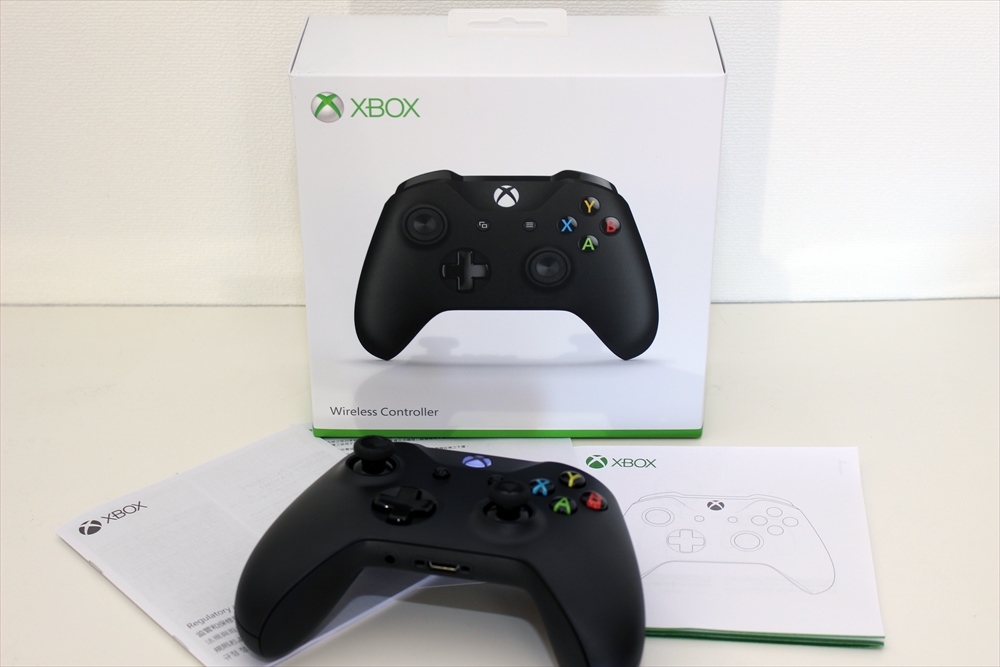
Pcゲームを無線でプレイしたかったのでxbox Oneコントローラーを購入したら想像以上に快適だった はじめてゲームpc
21年4月2日配信開始「Apple Arcade」でプレイできるRPGアプリです! この記事では 「FANTASIAN」をXBOXコントローラーで遊ぶ方法 と共に、 IOSに接続して使えるコントローラーも紹介 しています! Apple Arcadeは結構前に1度使ったことがあったのですが、 解約済みXbox Series X コントローラーは、Microsoftが出しているゲームコントローラーということで、PCでゲームを遊ぶ際にもパッドを買うならまずこれをと言うべき製品です。 しかし、どうにもBluetooth接続の際に、接続状態が断続的に切れ続ける問題が発生しているようです。
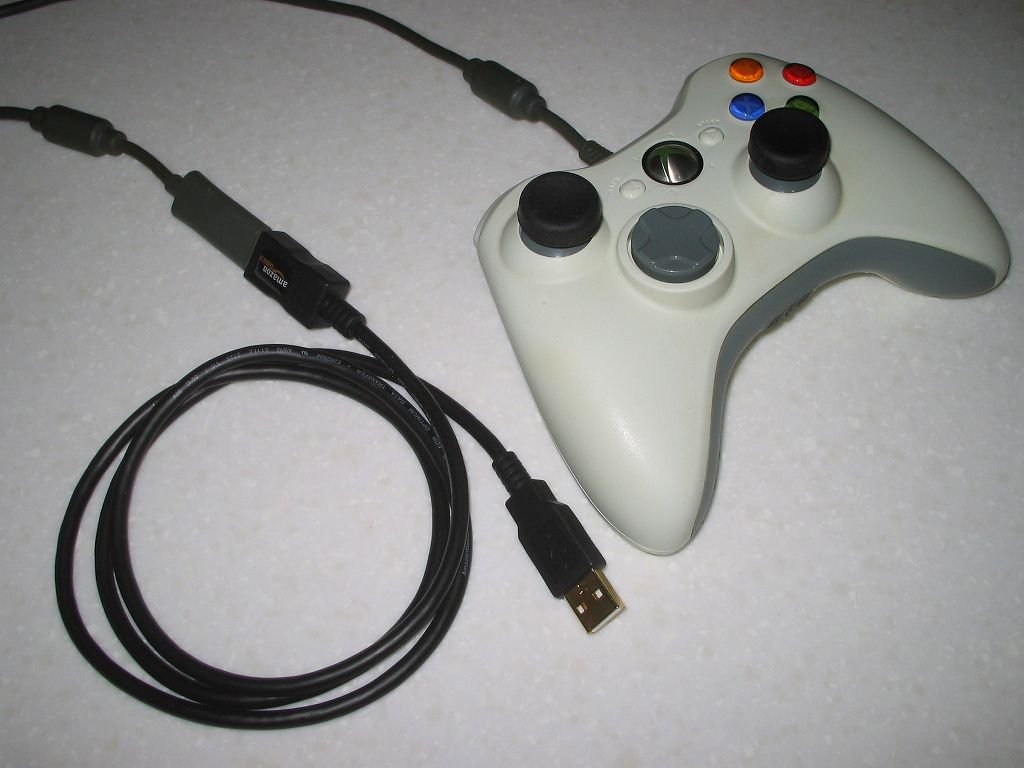
Xbox コントローラー pc 接続方法
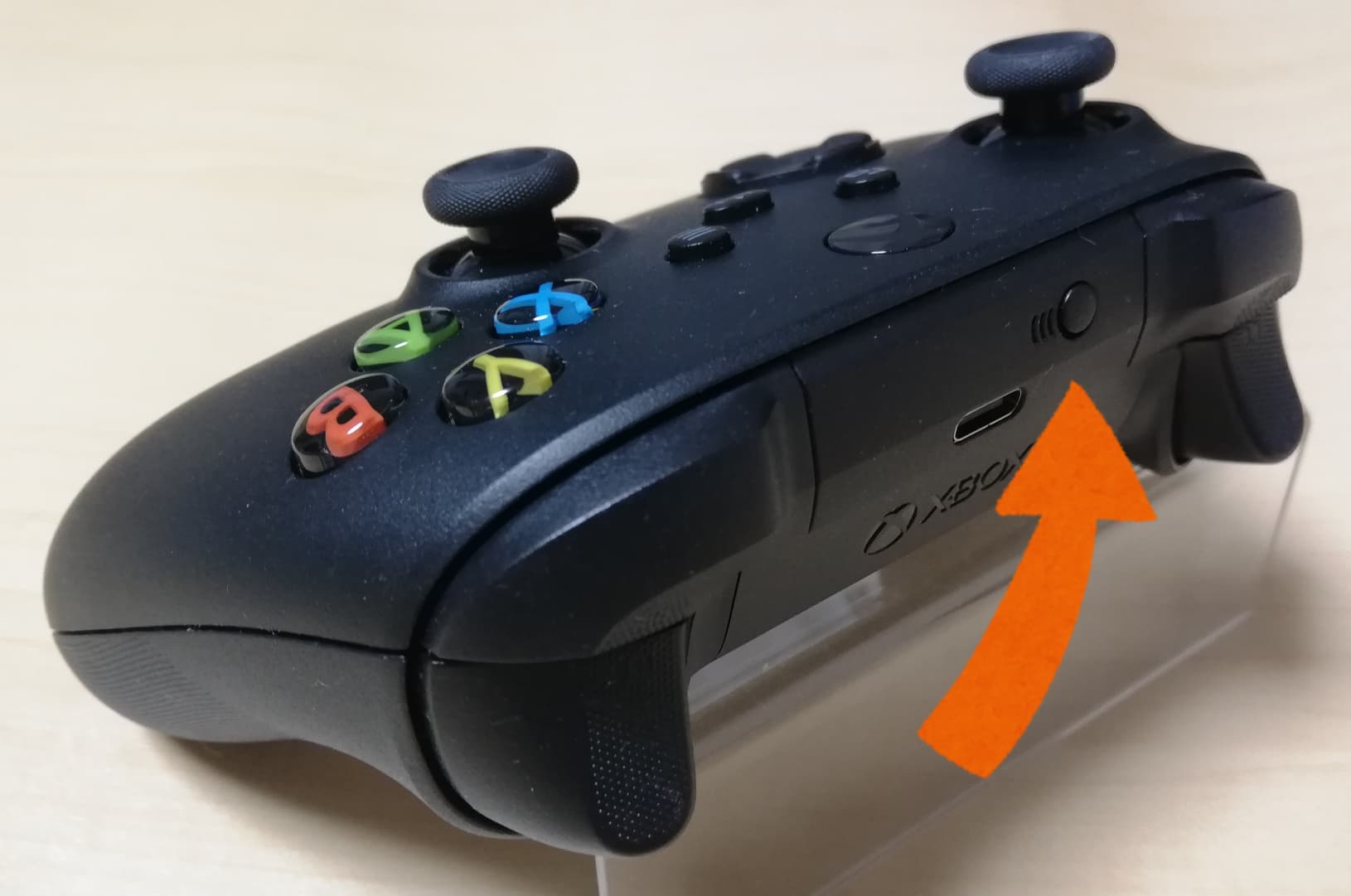
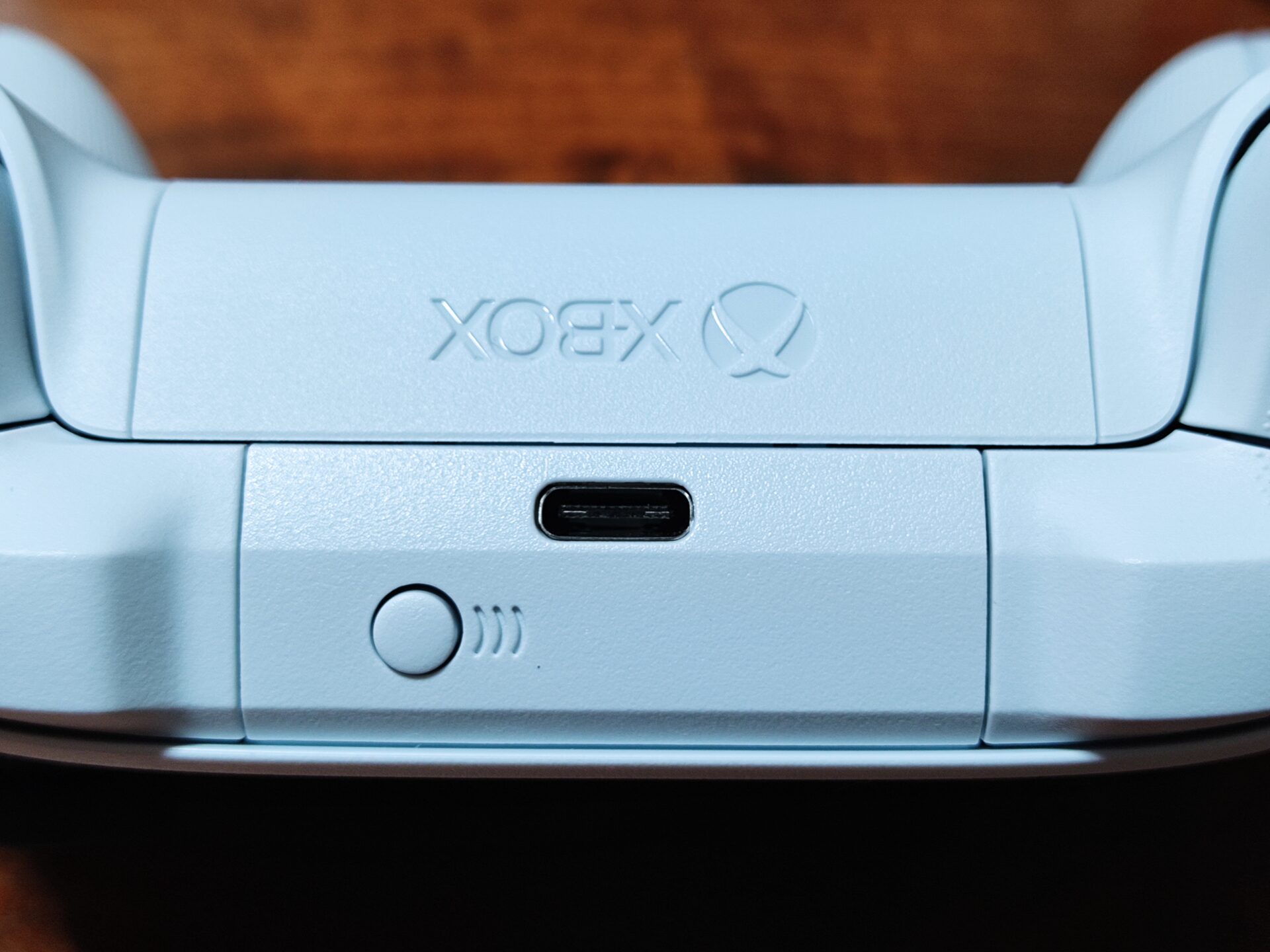
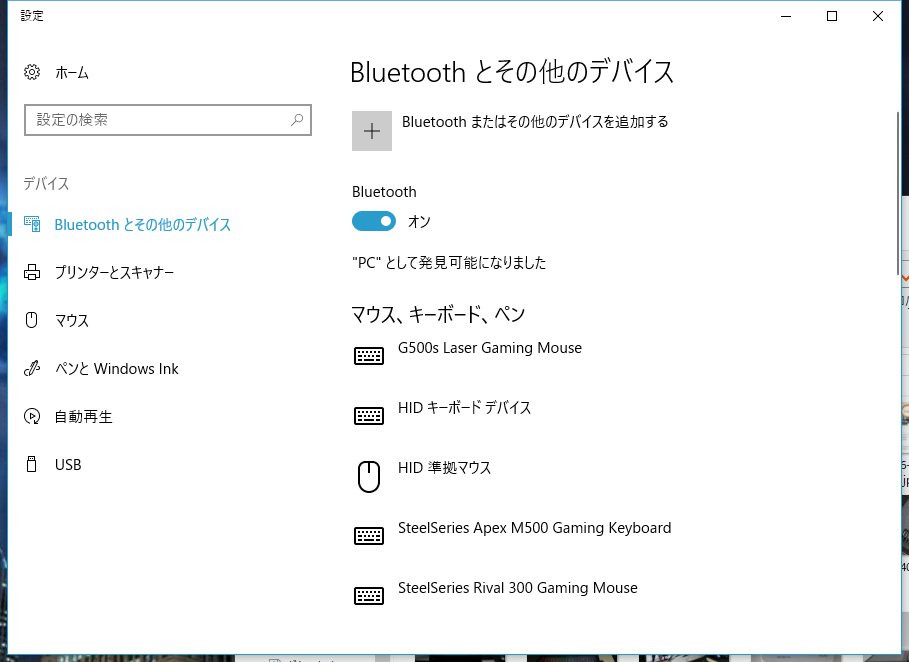
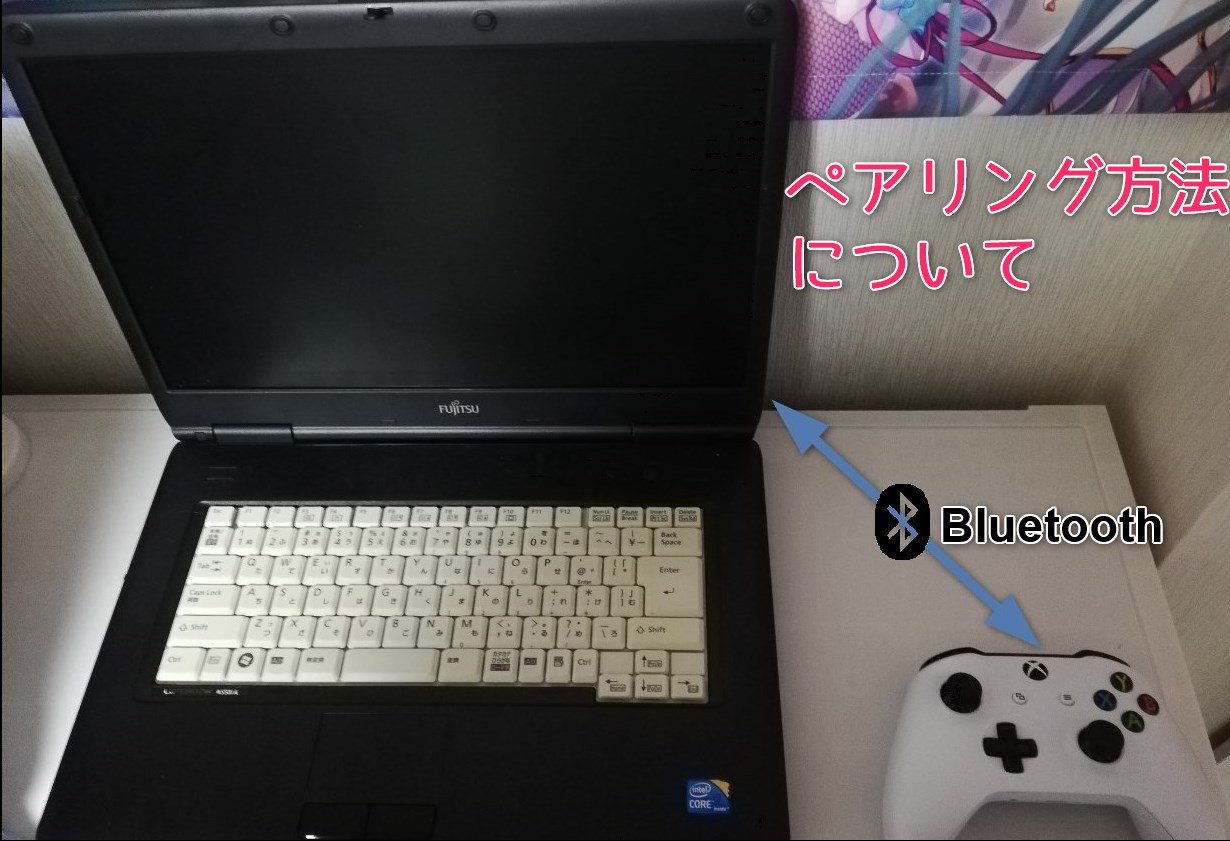
Xbox コントローラー pc 接続方法-Bluetooth接続の方法 (PC/スマホ) 1.コントローラーの電源を入れる 2.ペアリングボタンを3秒程度長押しする 3.Windows10やスマホと接続 Bluetooth接続だとコントローラ設定が出来ない片手落ち 再接続できない時がある Xbox ワイヤレス アダプター for Windows 10を11月10日、ついにXBOX SeriesX/Sが発売されました。 本体を購入して楽しんでおられる方も多いと思いますがコントローラーだけを購入したという方も多いはず。 PC用のコントローラーとしても人気なBOXのコントローラーですが、数か月前に使用していたXBOX ONEコントローラーが壊れたため今回XBOX
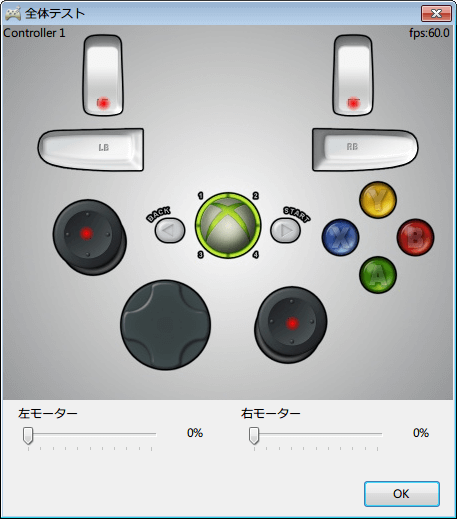
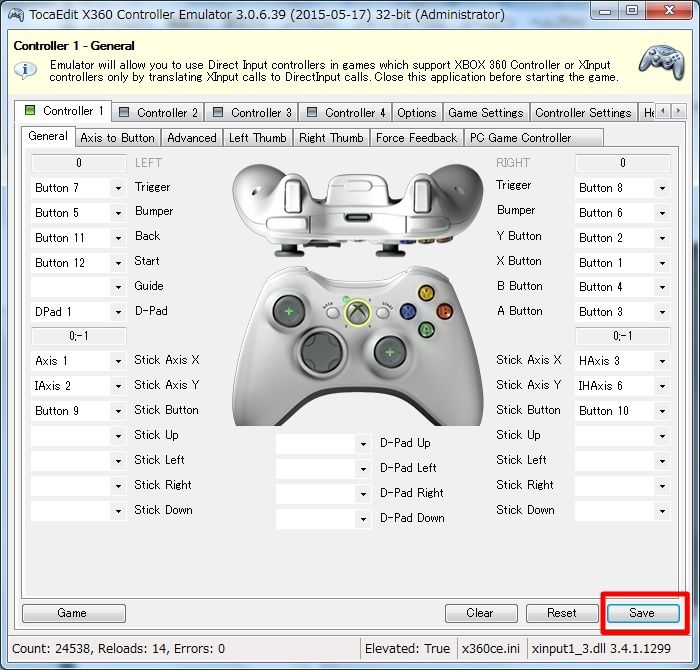
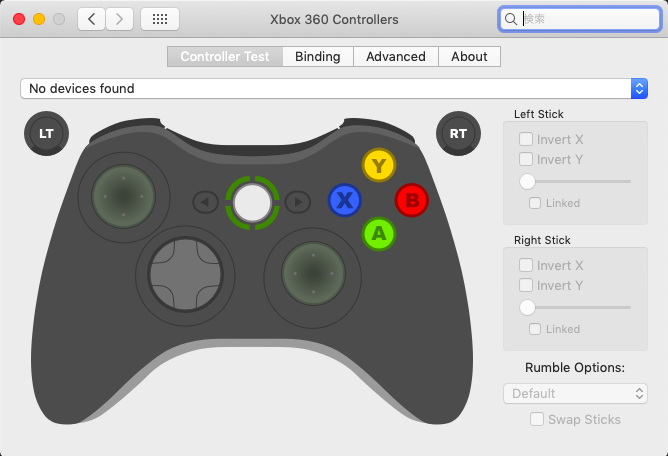
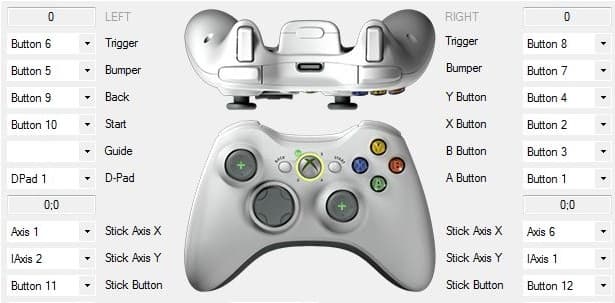
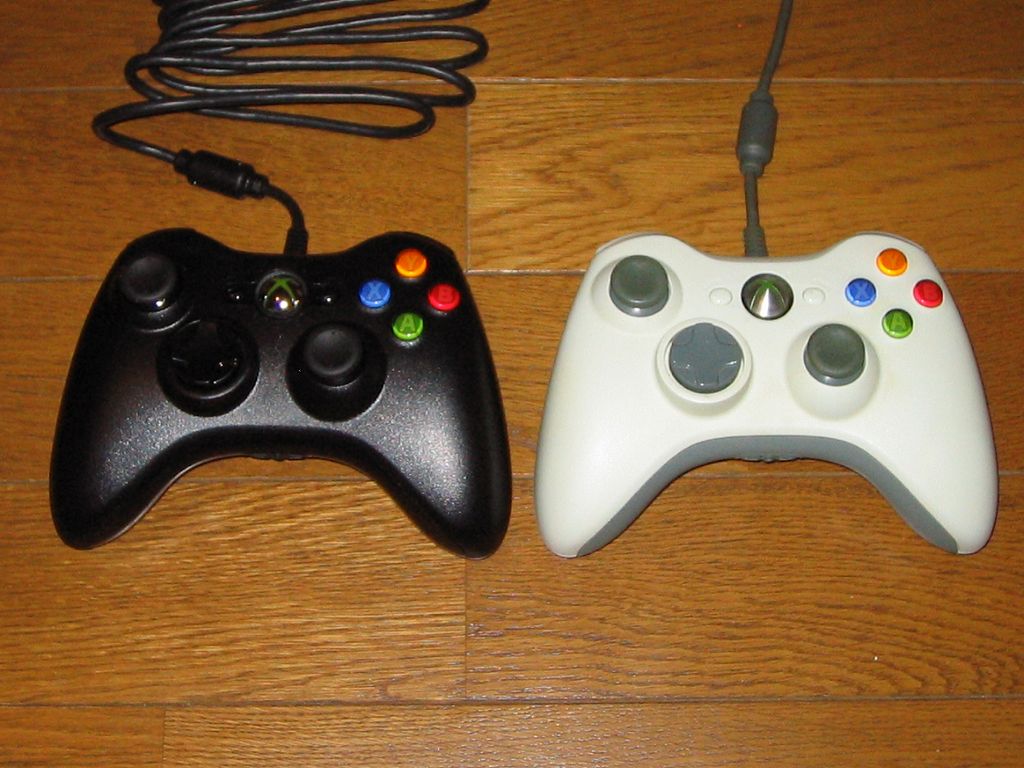
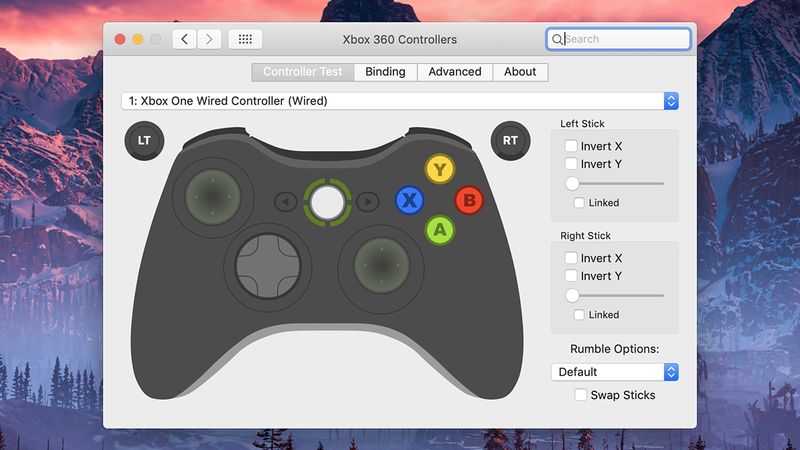
Xinput Plus を使って Xbox 360 コントローラーの設定を変更してみました Awgs Foundry
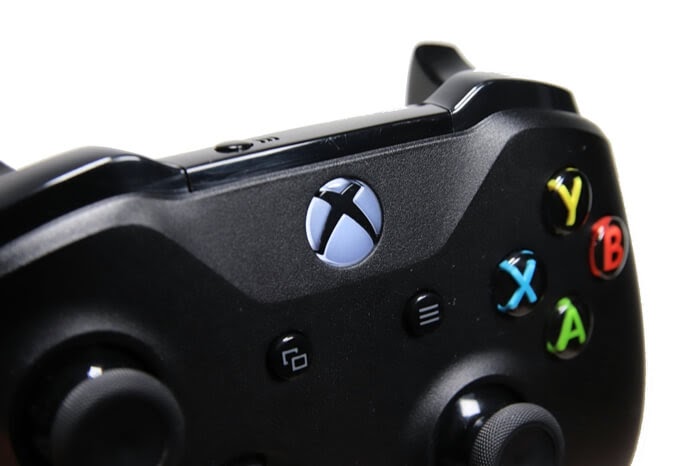
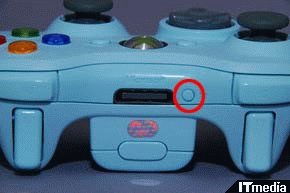
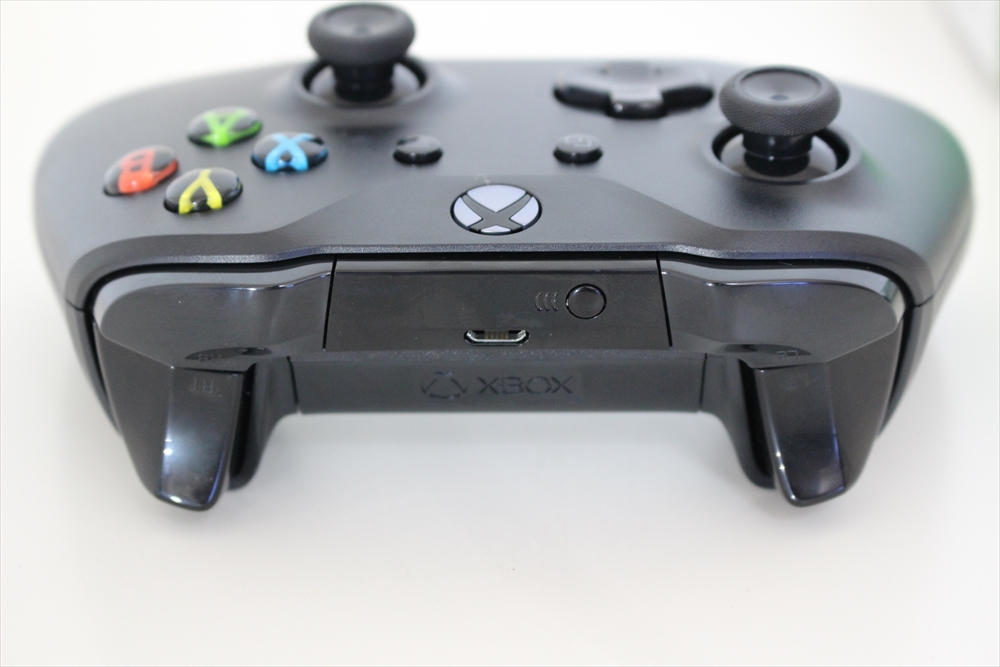
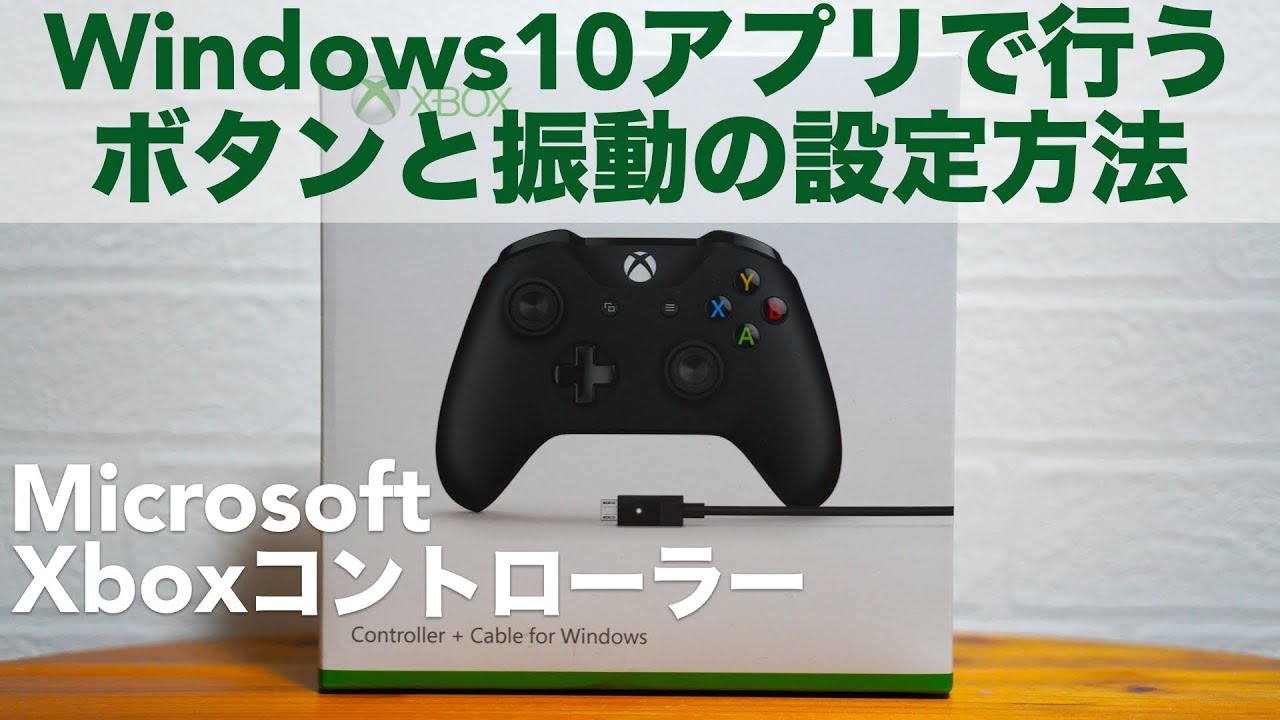
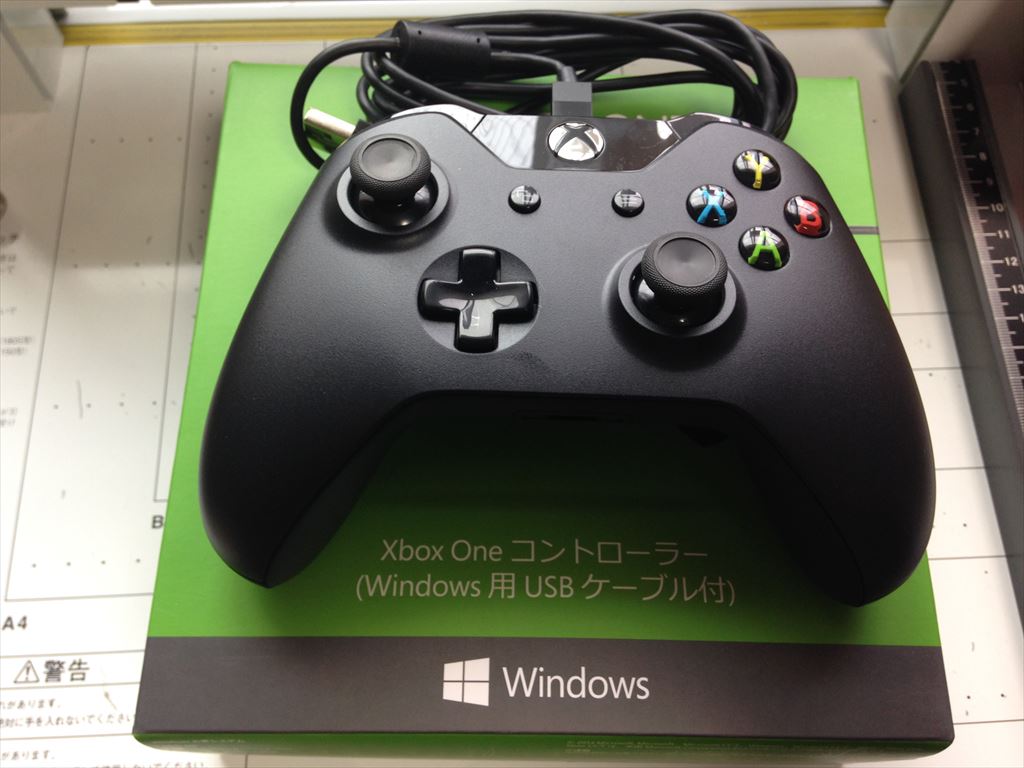
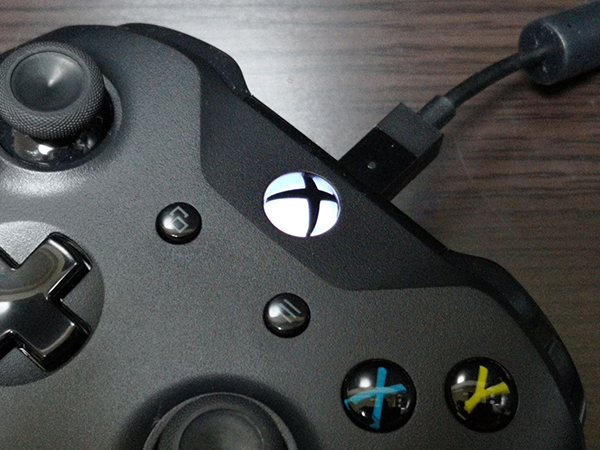
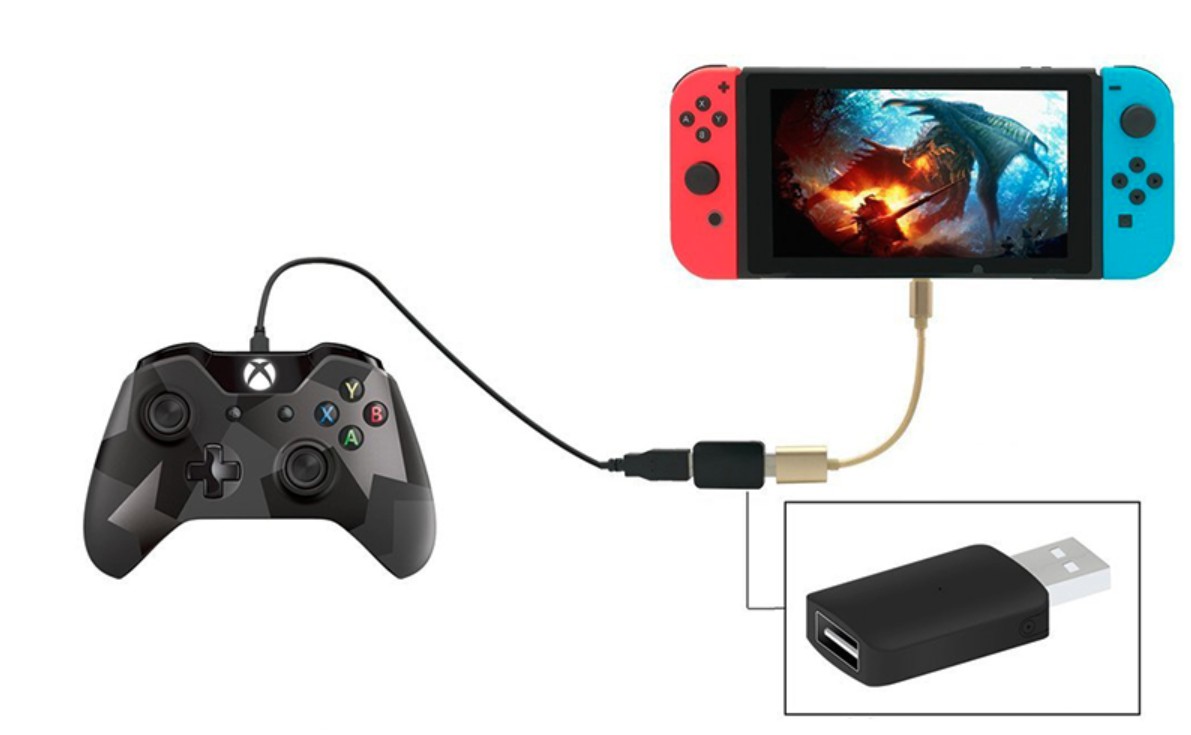
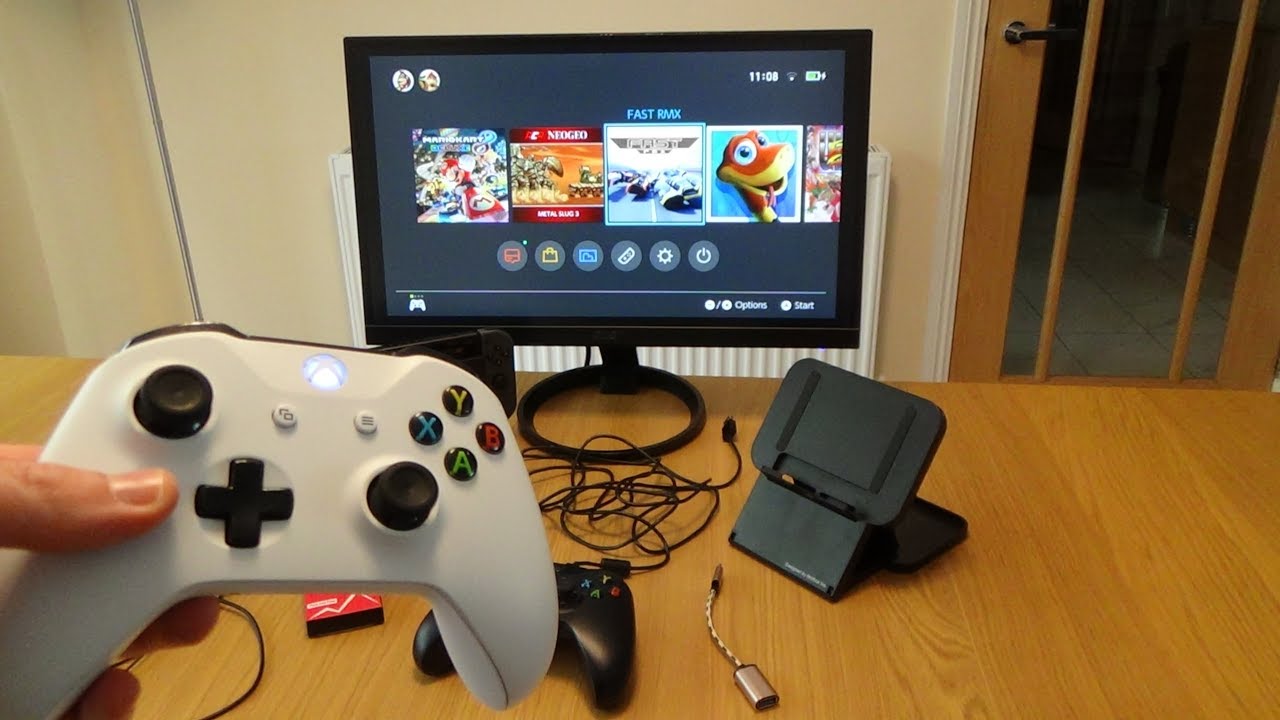
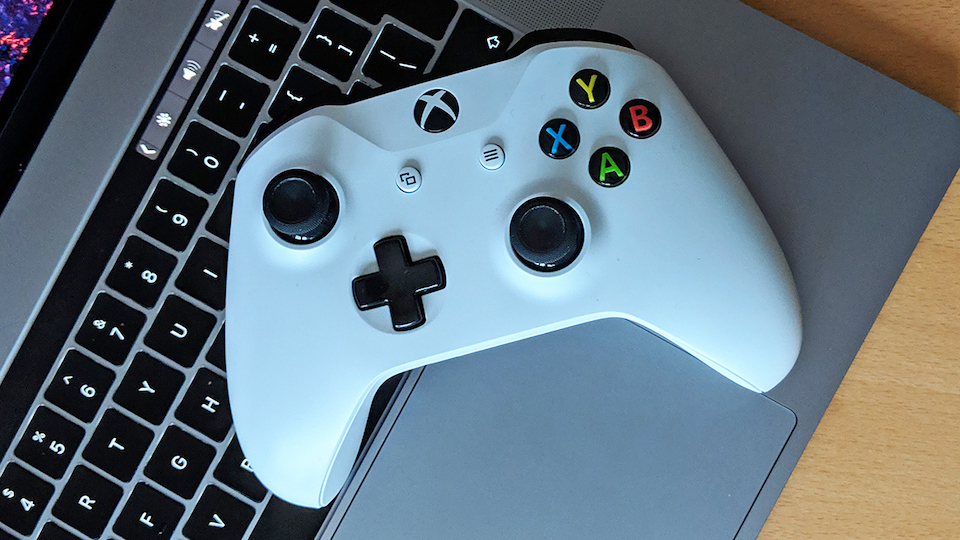
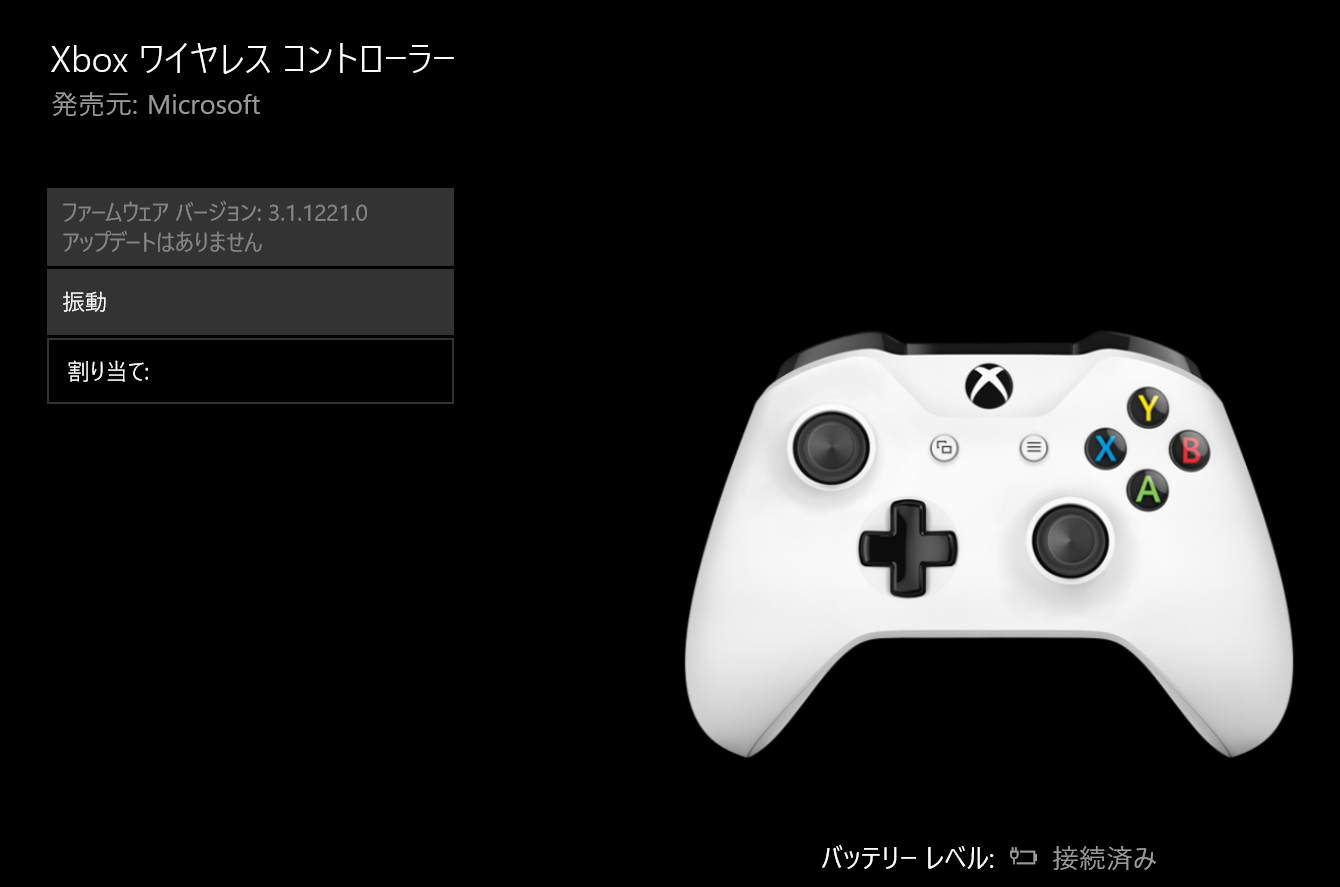
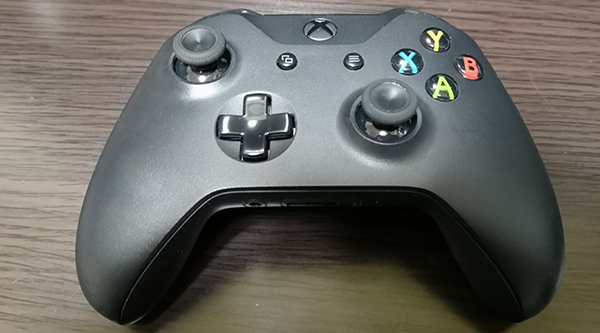
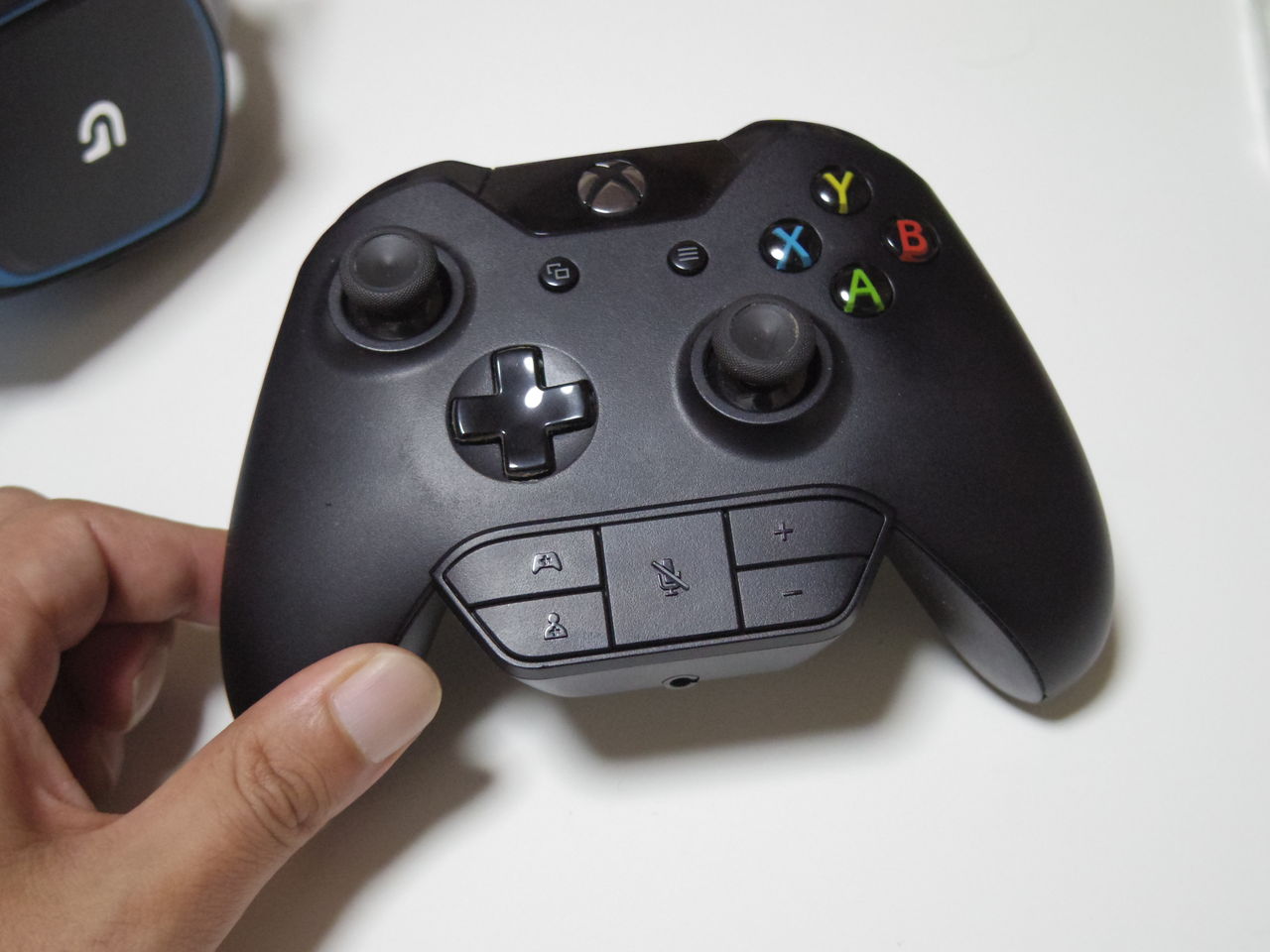
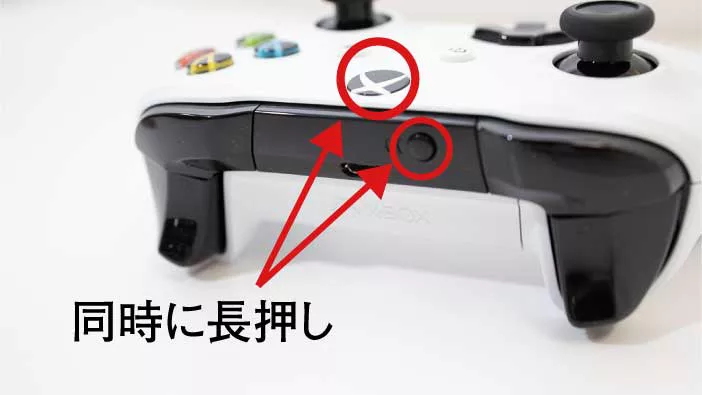
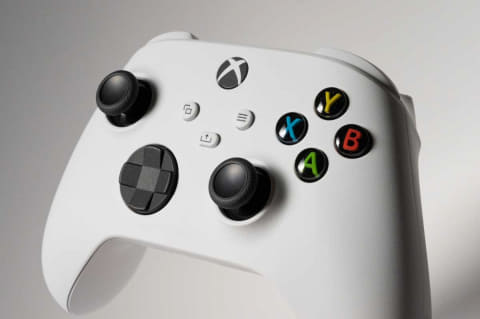
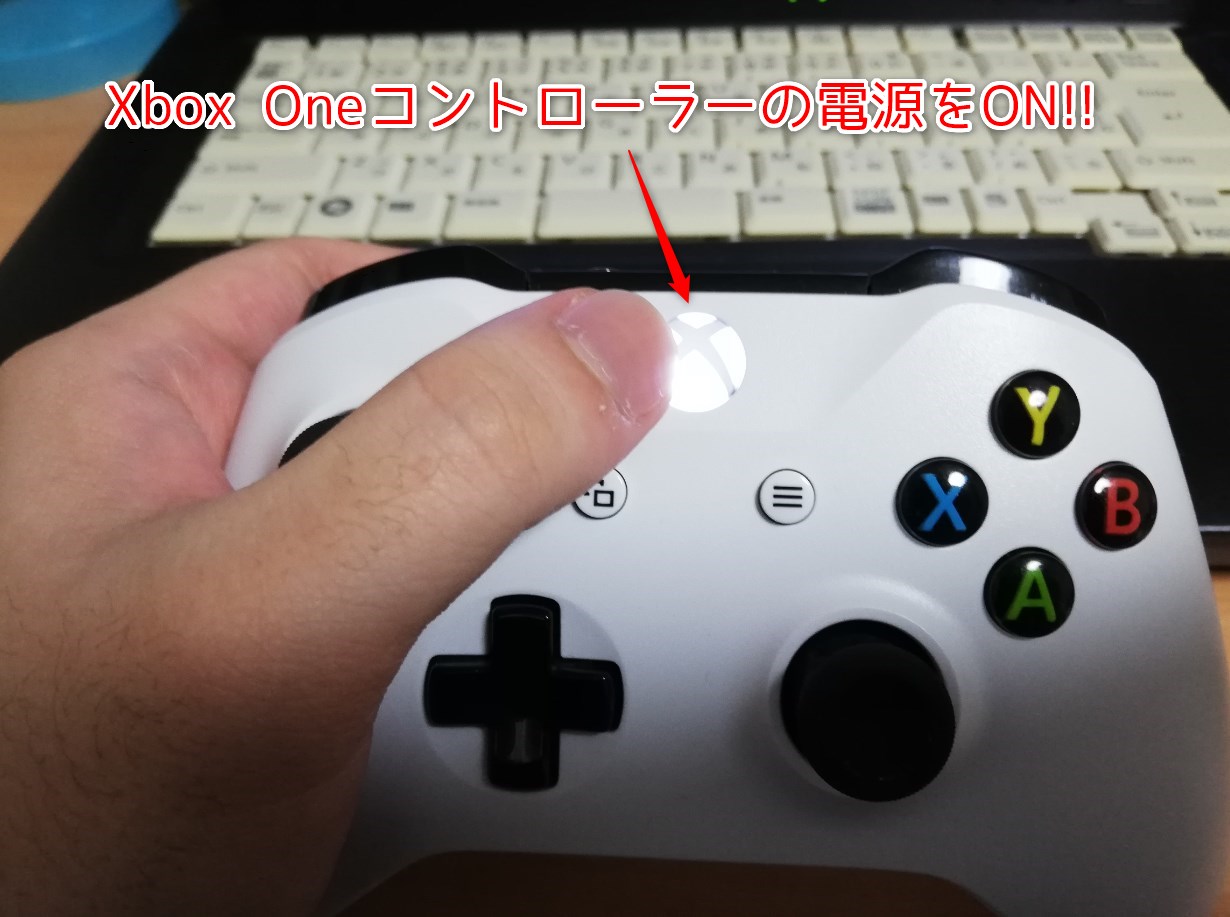
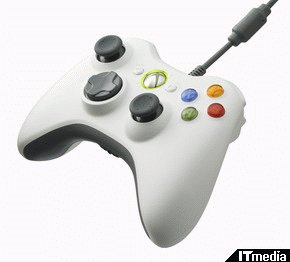
現在販売されている「Xbox One ワイヤレスコントローラ」であればBluetoothで簡単にPCと無線接続も出来ます。 そんなXbox Oneワイヤレスコントローラですが、PCで利用した場合コントローラの電源を切る方法が少し分かりづらいです。 電源を入れる Xbox ガイドボタンを押す ペアリング コントローラ上部のペアリングボタンを押す。Xbox ONEとPCで遊ぶことができます。 更に記事タイトルにもあるように、これに加えて箱Oneコントローラーが PS4とswitch また接続方法に関してなのですが 無線 と 有線 に両方対応 しているのがPS4とswitch 無線のみ に対応しているしているのがXbox ONEXbox one ワイヤレスコントローラーは有線と無線の2種類対応 このXbox one ワイヤレスコントローラーには「有線ケーブル同梱モデルXbox コントローラー Cable for Windows 4N」「専用ワイヤレスアダプターモデルXbox コントローラー Wireless Adapter for Windows 10 4N」の2種類が販売されています。
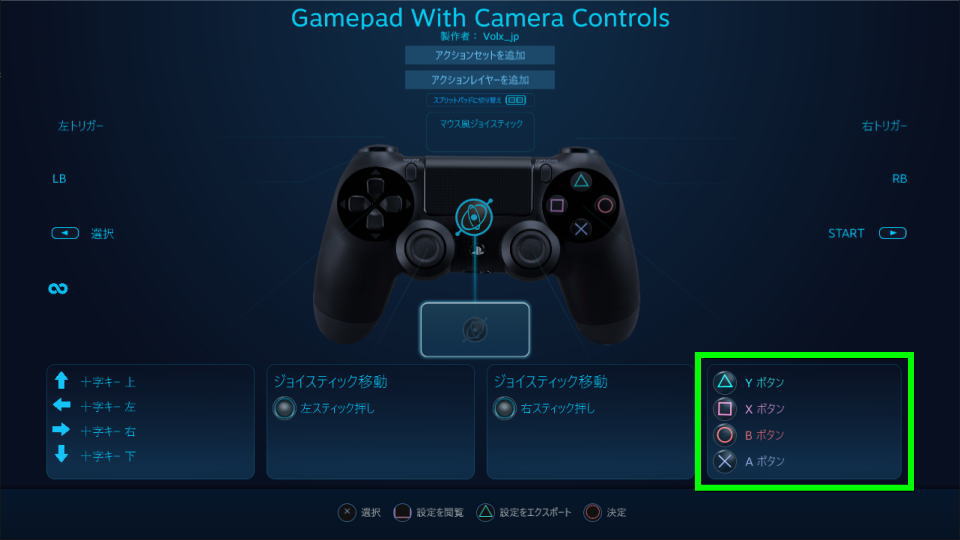
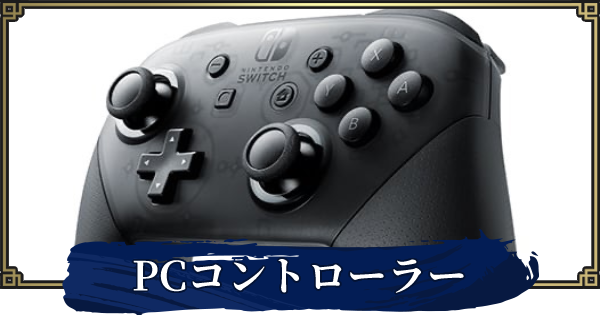
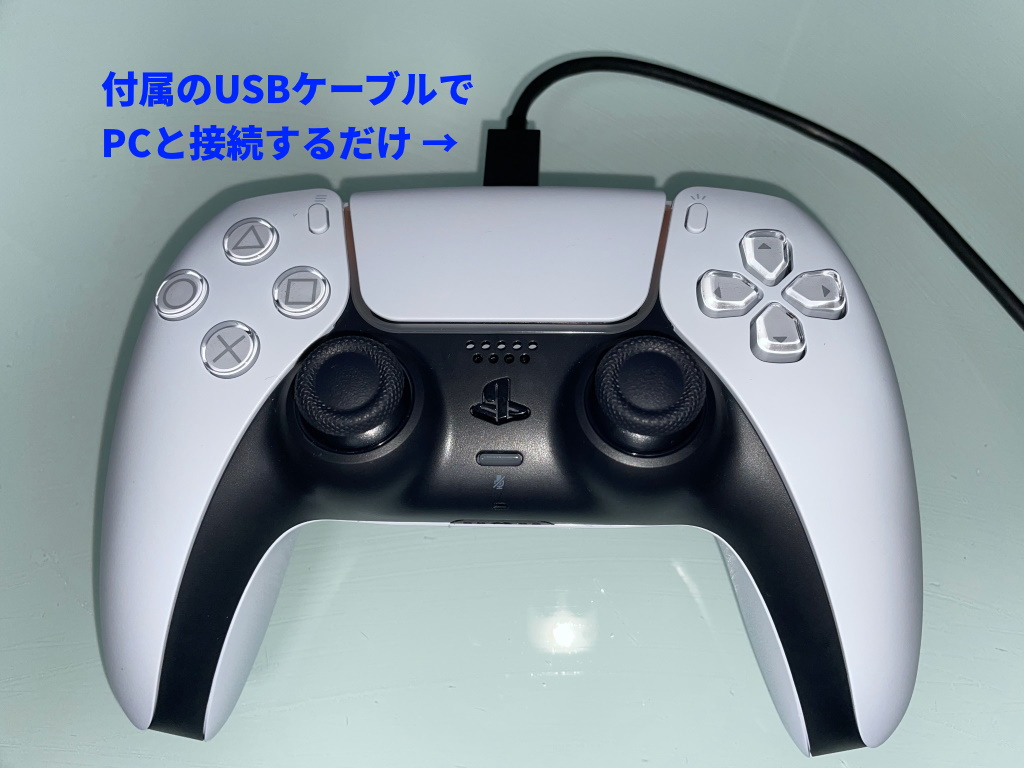
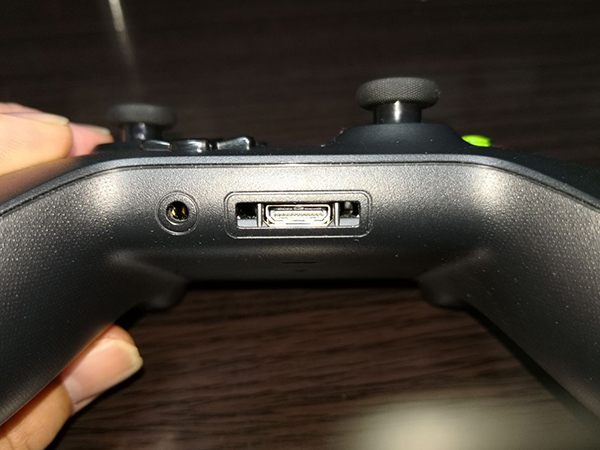
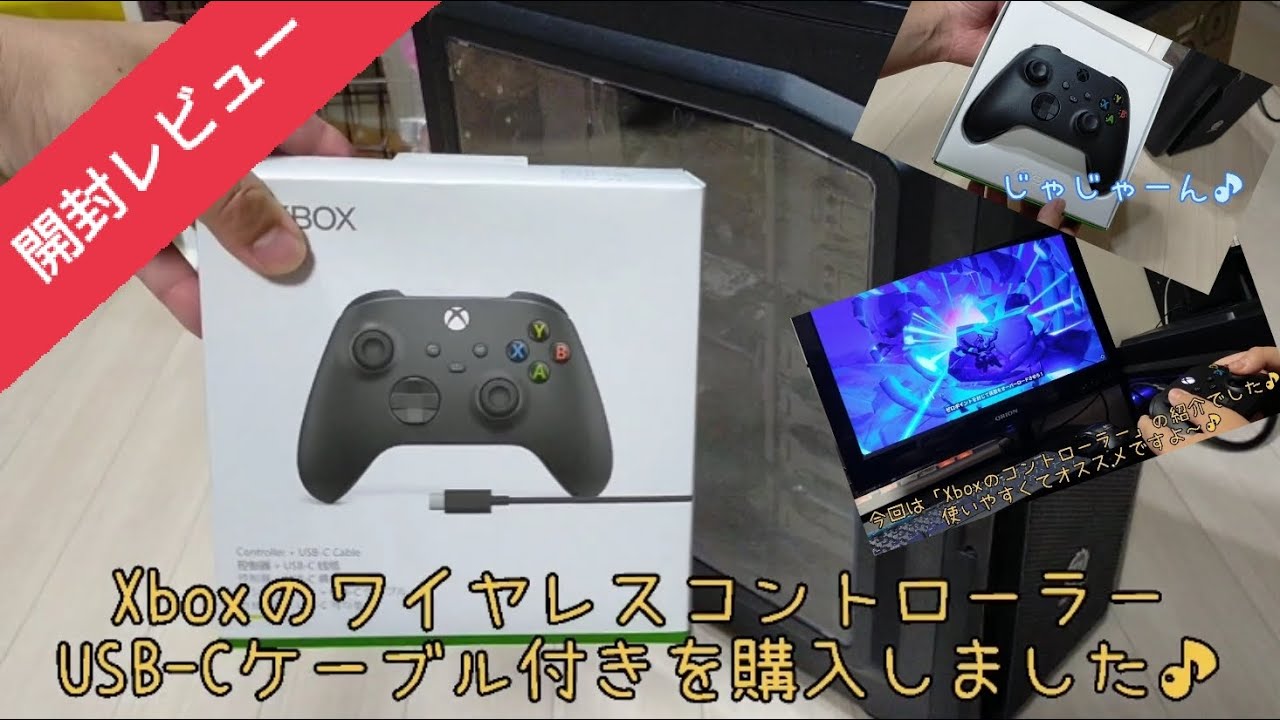
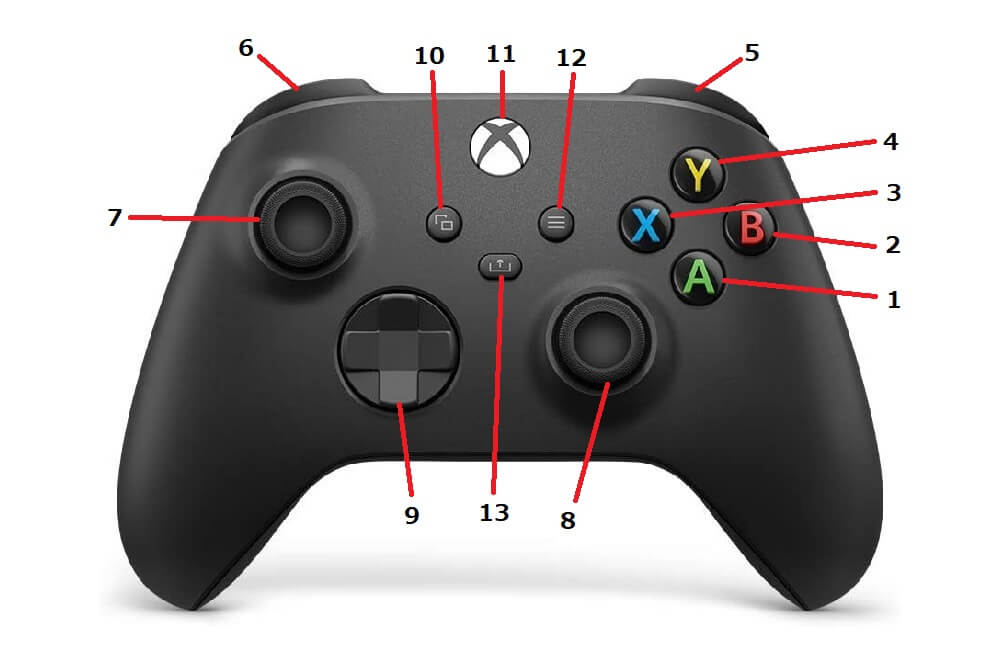
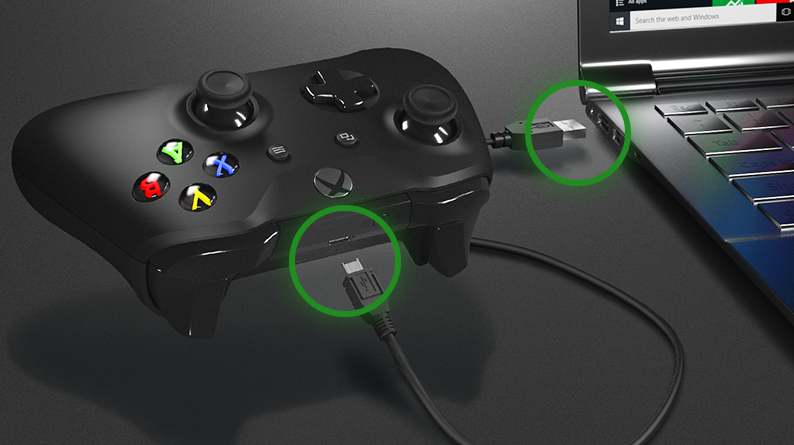
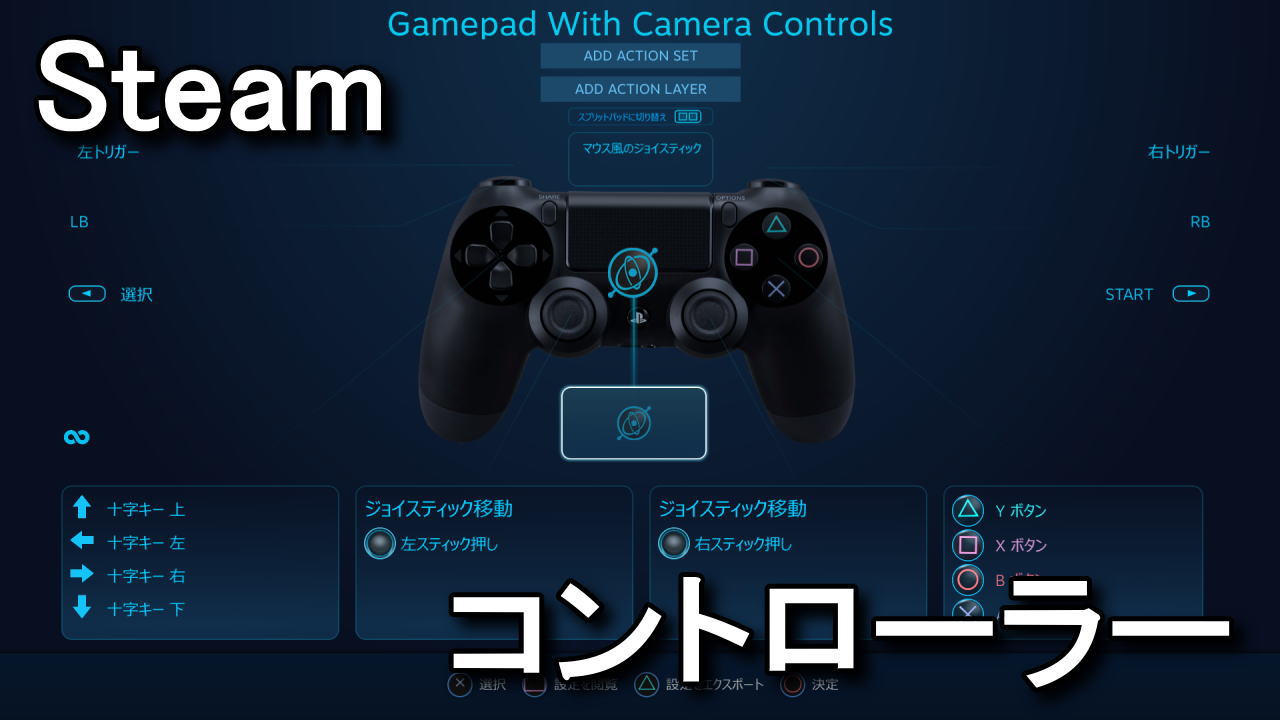
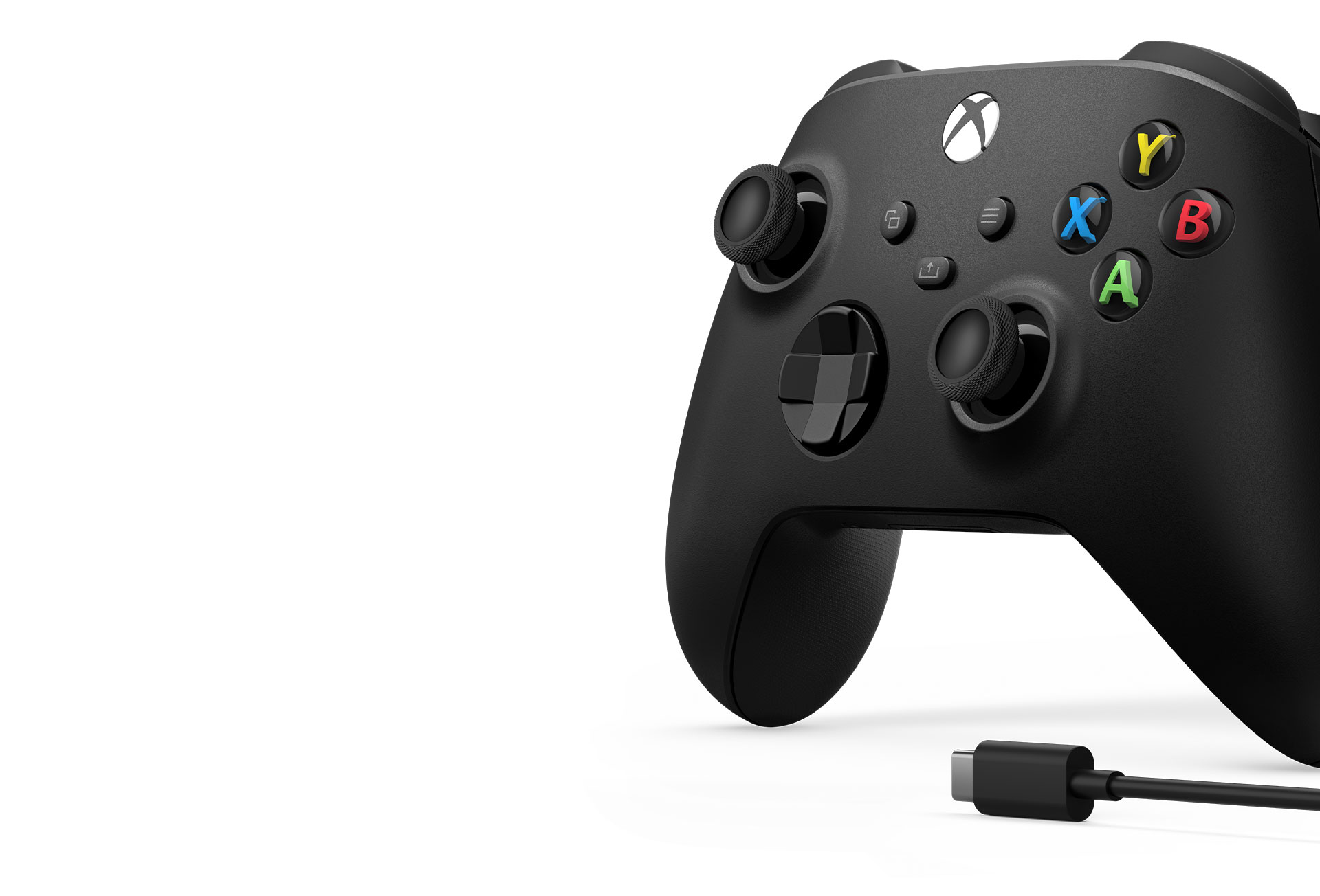
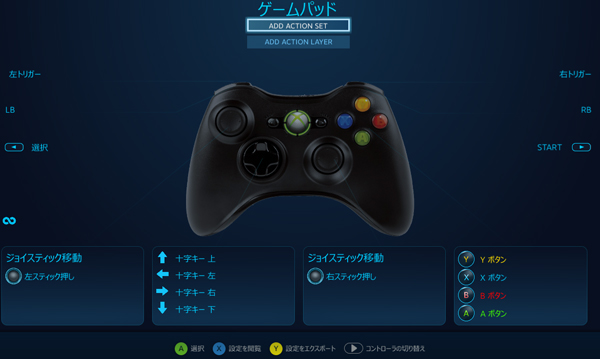
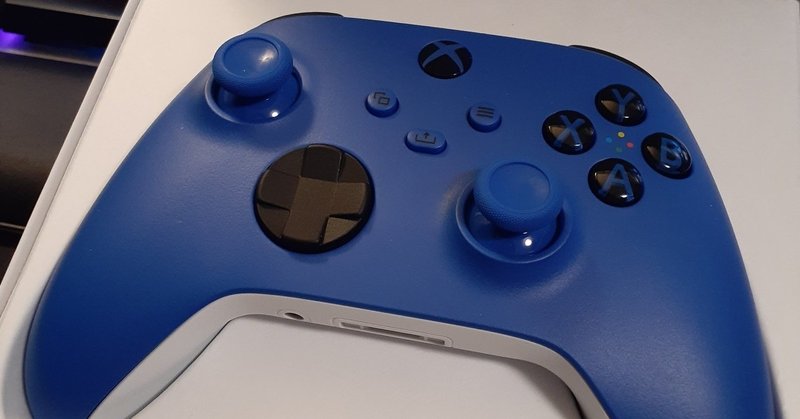
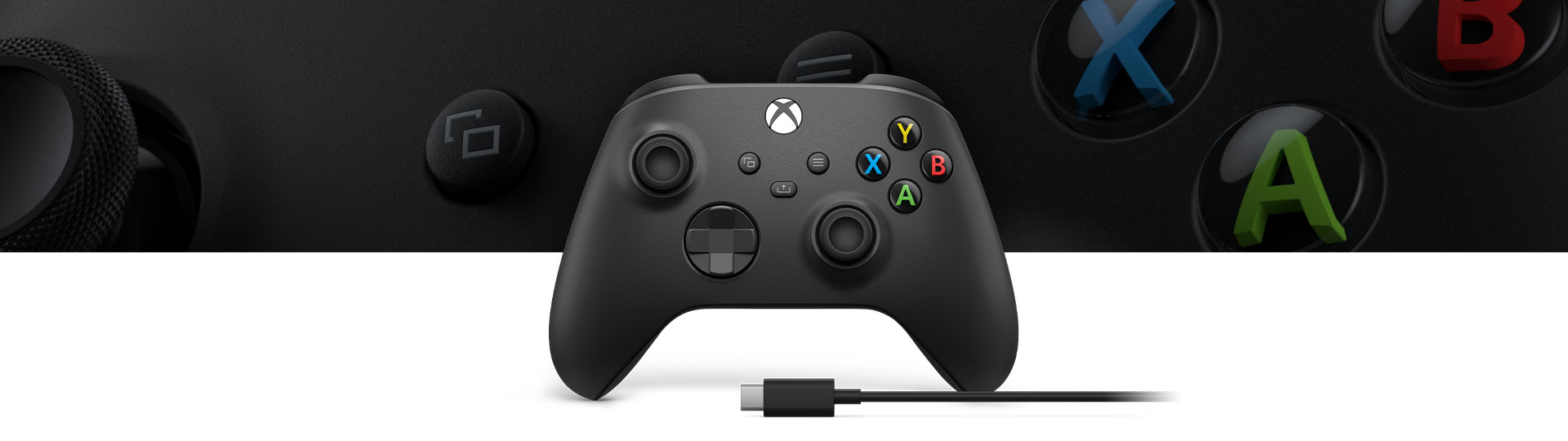
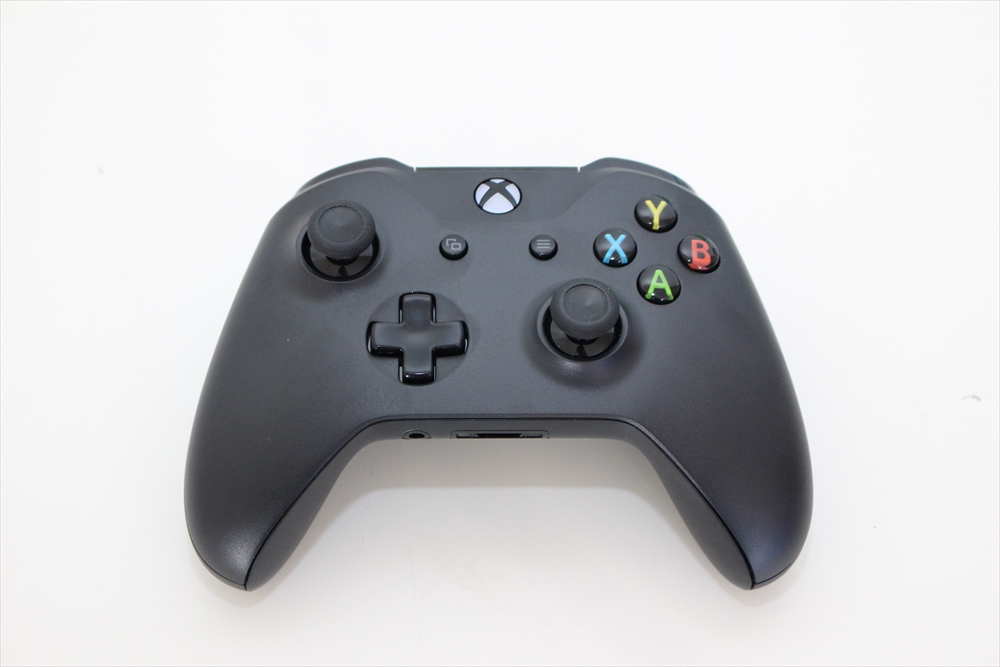
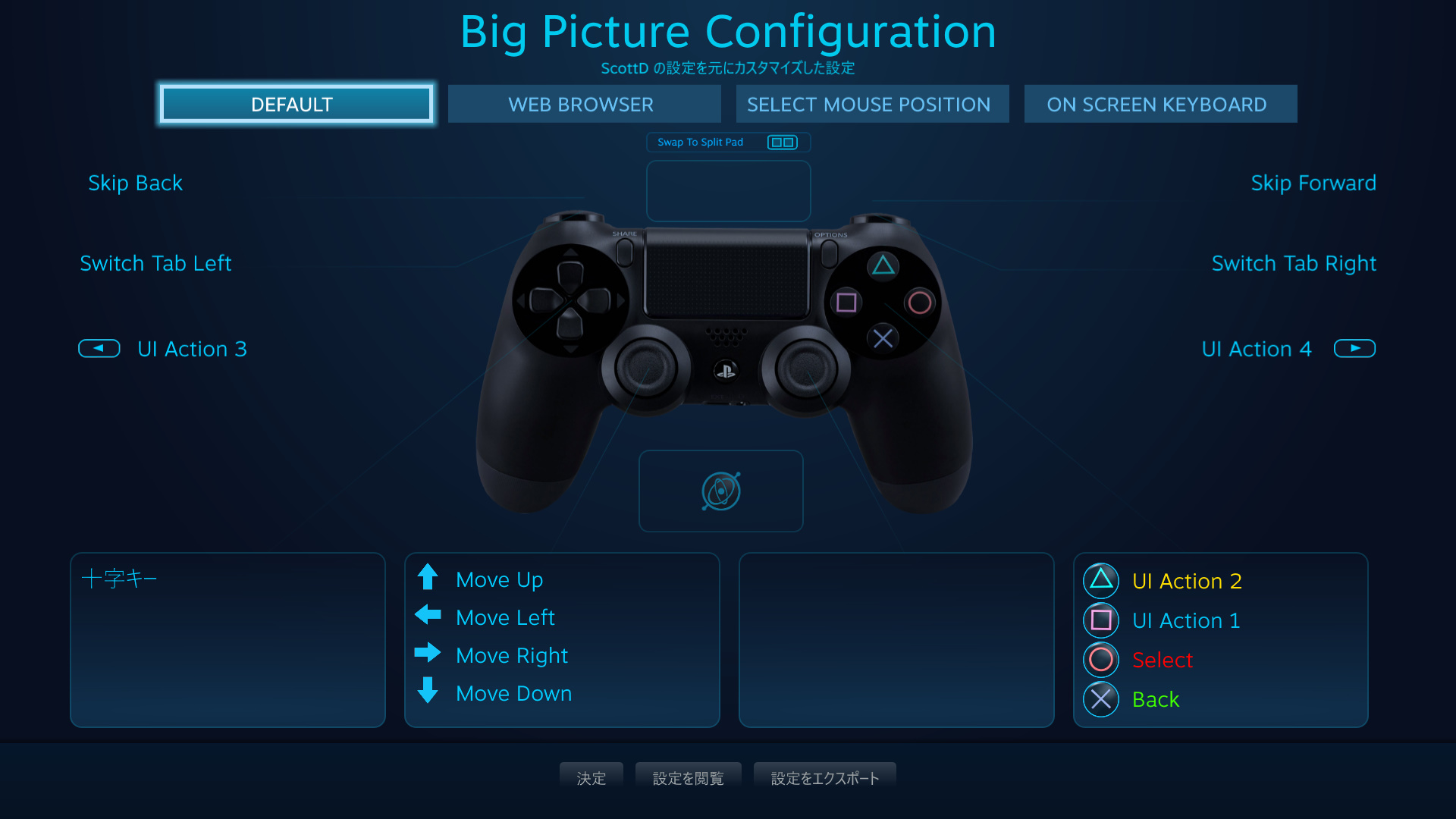
11月10日、新型ゲーム機「Xbox Series XS」が発売された。同日、これらのゲーム機に付属する新型の「Xbox ワイヤレス コントローラー」も単体商品として販売が開始されている。筆者はPCゲームで利用する目的で、この新型「Xbox ワイヤレス コントローラー」を購入した。Xbox Series XS、Xbox Elite ワイヤレス コントローラー シリーズ 2 または Xbox Adaptive Controller を使用している場合は、USBC ケーブルを使用してコントローラーを接続します。 スリープから起動して Windows デバイスでコントローラーを検出できない場合には、コントローラーの Xbox ボタン を押してオンに戻するか、デバイスから取り外して再び接続します。 USB 接続ではSteamのコントローラー設定方法|PS4、PS5、Switch、Xbox のワイヤレス接続手順 SteamでPCゲームを遊ぶときは「マウス&キーボード」だけでなく、「DualShock4」「DualSense」「Xbox XS」「Switchプロコントローラー」といった家庭用ゲーム機のコントローラーも正式に使うことができます。 本記事ではWindows10環境でそれぞれのコントローラーとSteamへの接続方法
Xbox コントローラー pc 接続方法のギャラリー
各画像をクリックすると、ダウンロードまたは拡大表示できます
 |  |  |
 |  |  |
 |  |  |
「Xbox コントローラー pc 接続方法」の画像ギャラリー、詳細は各画像をクリックしてください。
 |  | |
 |  |  |
 |  |  |
「Xbox コントローラー pc 接続方法」の画像ギャラリー、詳細は各画像をクリックしてください。
 |  |  |
 |  |  |
 |  |  |
「Xbox コントローラー pc 接続方法」の画像ギャラリー、詳細は各画像をクリックしてください。
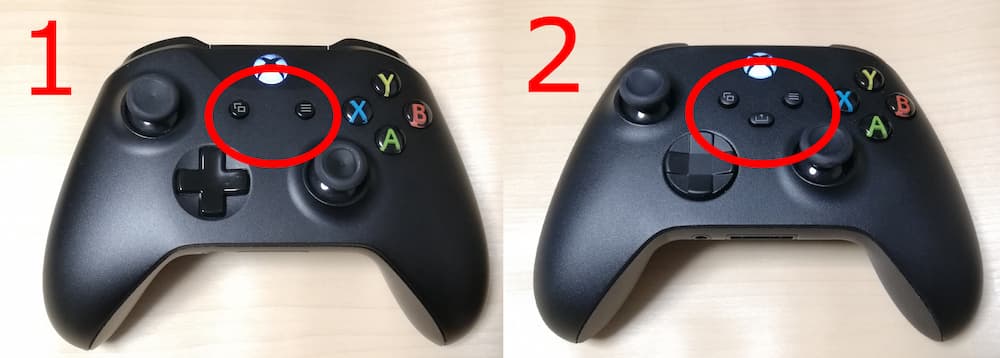 |  |  |
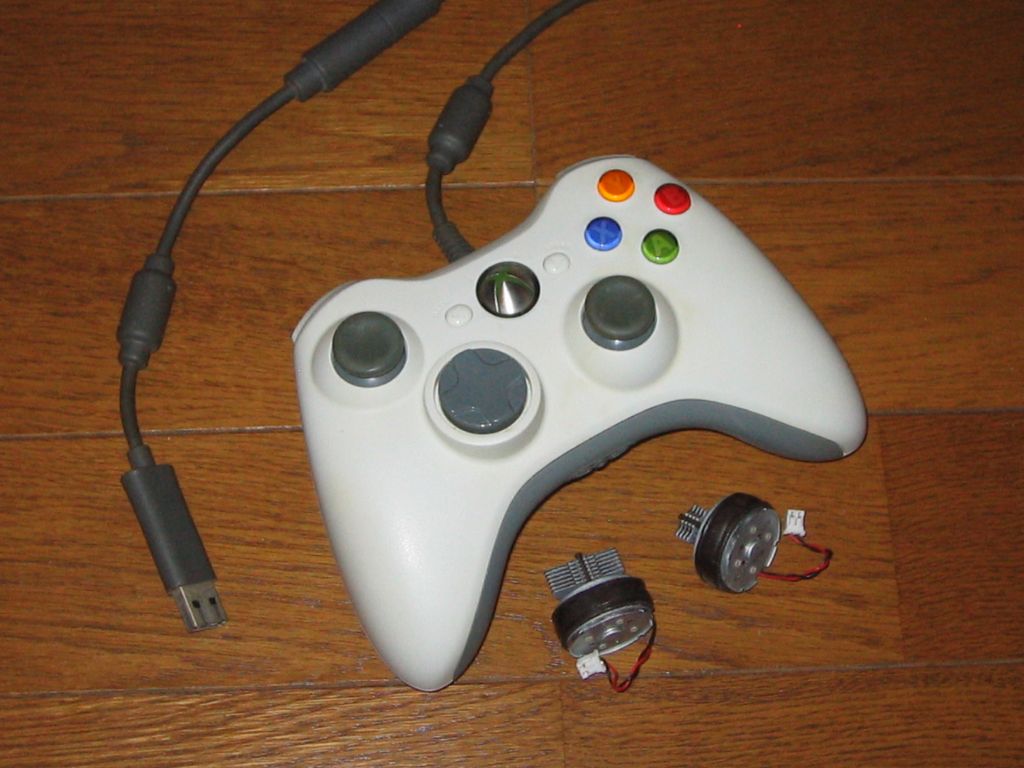 | 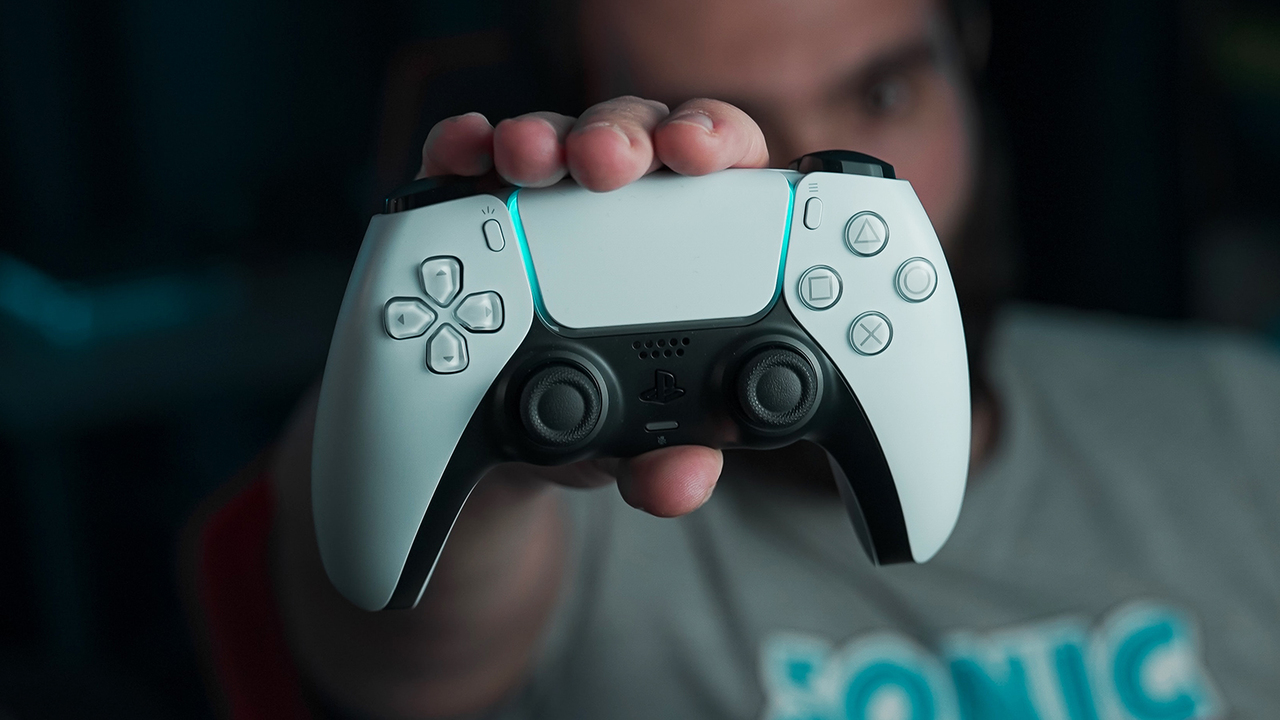 |  |
 |  |  |
「Xbox コントローラー pc 接続方法」の画像ギャラリー、詳細は各画像をクリックしてください。
 |  |  |
 |  |  |
 |  |  |
「Xbox コントローラー pc 接続方法」の画像ギャラリー、詳細は各画像をクリックしてください。
 |  |  |
 |  | |
 |  | |
「Xbox コントローラー pc 接続方法」の画像ギャラリー、詳細は各画像をクリックしてください。
 |  |  |
 |  | |
 |  |  |
「Xbox コントローラー pc 接続方法」の画像ギャラリー、詳細は各画像をクリックしてください。
 |  |  |
 |  | |
 |  |  |
「Xbox コントローラー pc 接続方法」の画像ギャラリー、詳細は各画像をクリックしてください。
 |  |  |
 |  |  |
 | |  |
「Xbox コントローラー pc 接続方法」の画像ギャラリー、詳細は各画像をクリックしてください。
 |  |  |
 |  |  |
 |  |  |
「Xbox コントローラー pc 接続方法」の画像ギャラリー、詳細は各画像をクリックしてください。
 |  |  |
 | |  |
 |  |  |
「Xbox コントローラー pc 接続方法」の画像ギャラリー、詳細は各画像をクリックしてください。
 |  |  |
 |  |
目次 ETS2Xboxコントローラーで、かんたんに走れるおすすめ設定 準備 1.環境 2.コントローラーの設定 手順1.コントローラーを接続 手順2.Steam「BigPictureモード」を起動 手順3.設定サポートがOFFになっていることを確認Xbox や PlayStation のワイヤレスコントローラを iPhone、iPad、iPod touch、Apple TV、Mac にペアリングする方法をご案内します。


0 件のコメント:
コメントを投稿